
WordPress debug.login käyttöönotto/käytöstä poistaminen edellyttää, että tiedät ensiksi mitä WP_DEBUG tarkoittaa ja miten se toimii.
WP_DEBUG on WordPressin ominaisuus, jonka avulla voit tallentaa kaikki nettisivun kehittämisen aikana ilmenevät virheet debug.log -tiedostoon. Jos jätät virheenkorjausominaisuuden käyttöön, kun sivuston kehitys on valmis, debug.log-tiedostosta voi tulla erittäin suuri, kuten myös järjestelmän varmuuskopioista.
Miten WP_DEBUG otetaan käyttöön/poistetaan käytöstä?
Ensin sinun on siirryttävä FTP-asiakasohjelmaan tai WebFTP-asiakasohjelmaan tiedostojen vaihtamiseksi. Voit vaihtaa tiedostoja helposti My Zone –hallintapaneelin kautta valitsemalla yläreunassa olevan palvelun yleiskuvaussivulta Webhotelli → FTP → WebFTP .
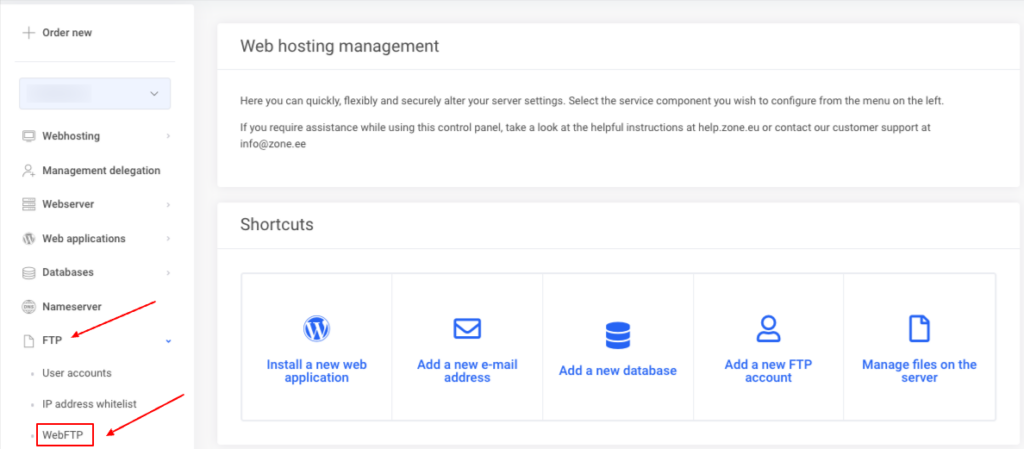
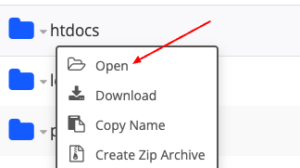
Avaa WebFTP:ssä päätoimialueen sovelluksen htdocs -hakemisto. Jos se on aliverkkotunnus, avaa hakemisto aliverkkotunnuksen nimellä.
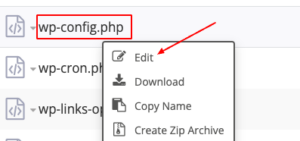
WordPress debug.login käyttöönotto/käytöstä poistamiseksi etsi avautuvasta hakemistosta wp-config.php -tiedosto, napsauta sitä hiiren kakkospainikkeella ja valitse Edit.
debug.log käyttöönottaminen
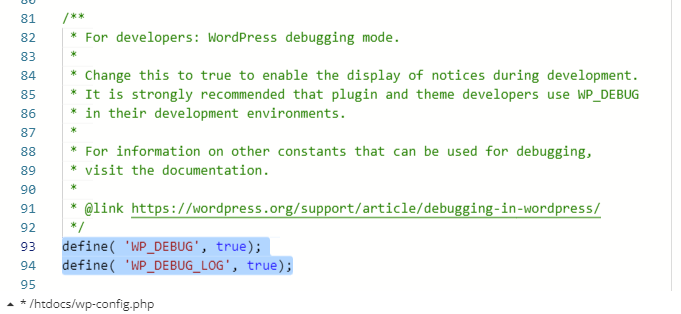
Ota debug.log käyttöön etsimällä rivit WP_DEBUG ja WP_DEBUG_LOG ja muuttamalla arvot true:
define( 'WP_DEBUG', true);
define( 'WP_DEBUG_LOG', true);
Jos WP_DEBUG ja/tai WP_DEBUG_LOG puuttuvat, lisää puuttuvat rivit seuraavan kommentin jälkeen:
/* Add any custom values between this line and the "stop editing" line.
Kun olet tehnyt muutokset, napsauta Save.
debug.login poistaminen käytöstä
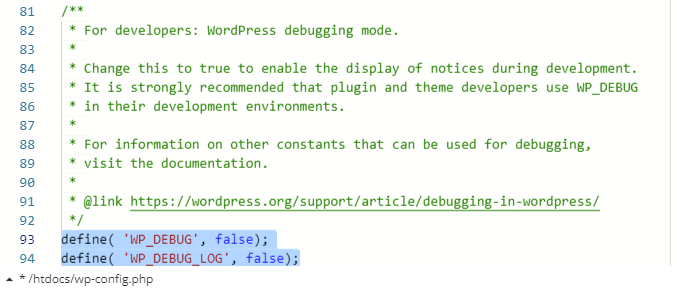
Poista debug.log käytöstä muuttamalla WP_DEBUG– ja WP_DEBUG_LOG -rivit false:
define( 'WP_DEBUG', false);
define( 'WP_DEBUG_LOG', false);
Kun olet tehnyt muutokset, napsauta Save.