---
title: "Webmailin UKK"
canonical_url: "https://www.speedzone.fi/tuki/kb/webmailin-ukk/"
post_type: "ht_kb"
published: "2025-05-26T07:51:24+00:00"
modified: "2025-06-30T12:06:51+00:00"
language: "fi"
author: "silver"
taxonomies:
ht_kb_category:
- name: "Webmail.zone.fi"
url: "https://www.speedzone.fi/tuki/kb-categories/webmailzonefi/"
---
# Webmailin UKK
Webmailin UKK artikkelissa olemme koonneet Zonen [Webmail](https://webmail.zone.fi)-ympäristöön liittyvät perustoiminnot, jotka helpottavat sovelluksen käyttöä.
[Tarkemmat ohjeet webmailin käyttöön](https://www.speedzone.fi/tuki/kb-categories/webmailzonefi/)
## Kaksi- ja kolmipaneelinäkymä
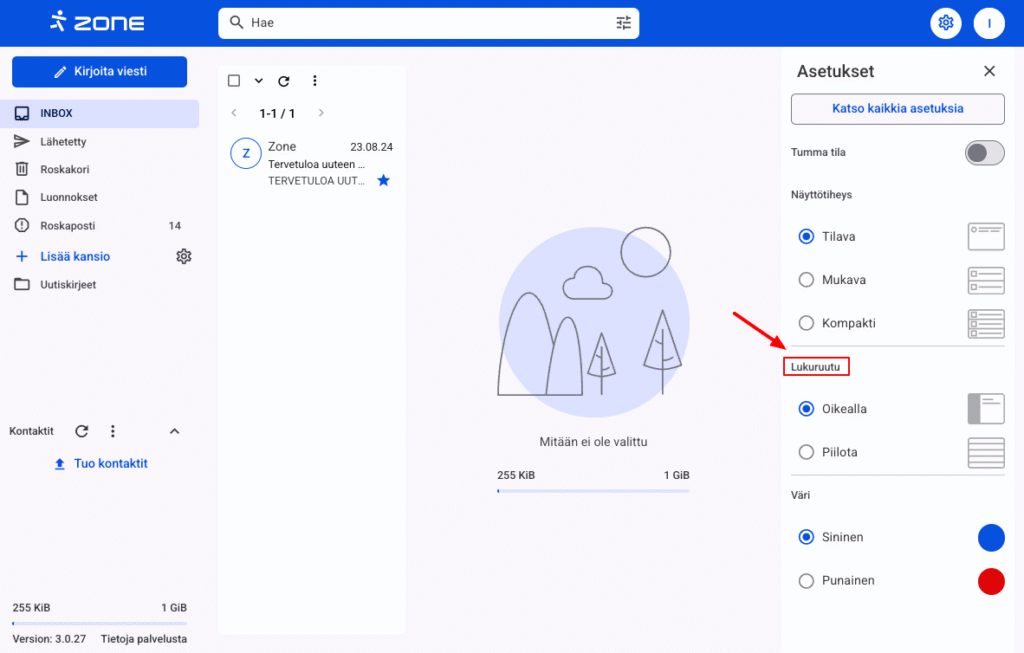
Voit valita haluamasi postilaatikkonäkymän. Voit vaihtaa näyttönäkymää napsauttamalla oikeassa yläkulmassa olevaa `rataskuvaketta` , ja `Lukuruutu` valikoimassa voit valita kolmen (`Oikealla`) ja kahden (`Piilota`) ruudun välillä.
[](https://www.speedzone.fi/tuki/kb/webmailin-ukk/webmail_ukk_1-3/)
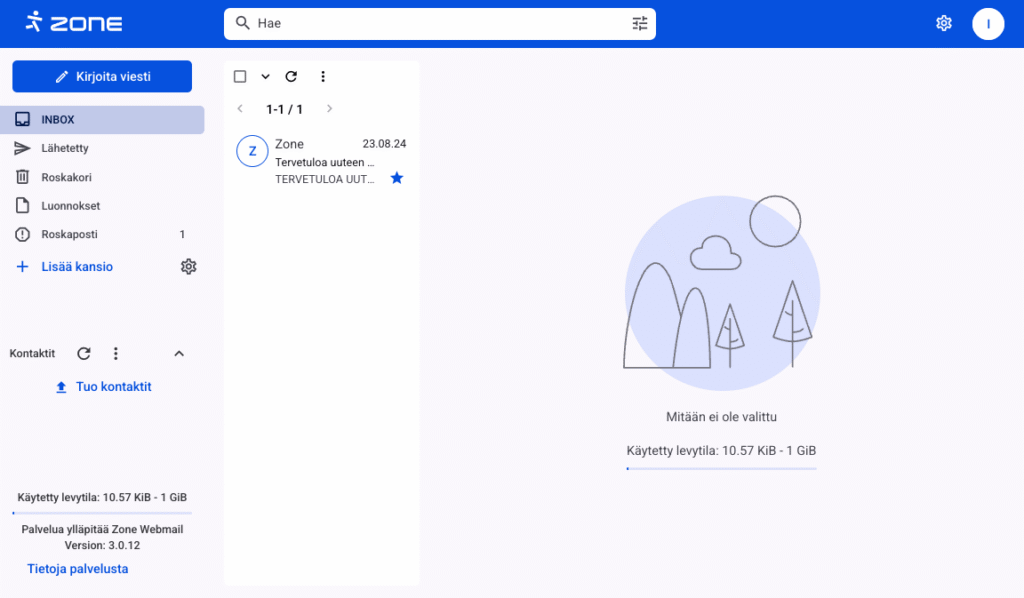
Oletusarvoisesti postilaatikossa näkyy kolme paneelia: kansioluettelo, sähköpostiluettelo ja sähköpostin sisältö:
[](https://www.speedzone.fi/tuki/kb/webmailin-ukk/webmail_ukk_2/)
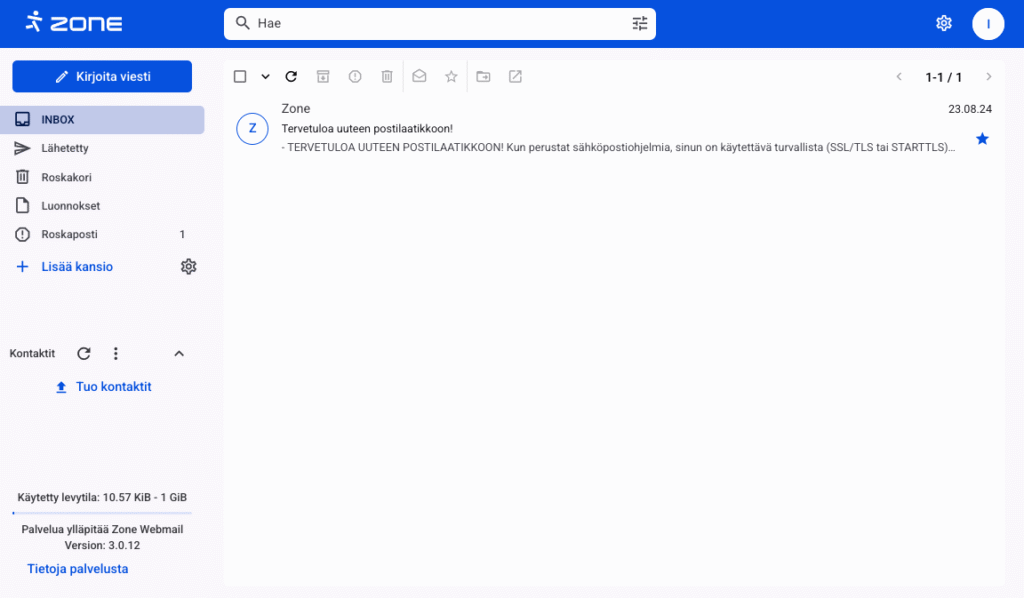
Kahden ruudun näkymässä näkyvät vain kansioiden ja sähköpostien luettelot. Napsauttamalla sähköpostiviestiä avautuu se toiseen ruutuun:
[](https://www.speedzone.fi/tuki/kb/webmailin-ukk/webmail_ukk_3/)
## Yhteystietojen tuominen
Webmail tukee yhteystietojen tuomista CSV-muodossa ulkoisista sovelluksista, kuten Gmailista, Outlookista ja Mac Mailista. Jos CSV-tiedosto on oikein muotoiltu, sillä ei ole suoraa merkitystä, mistä yhteystiedot viedään.
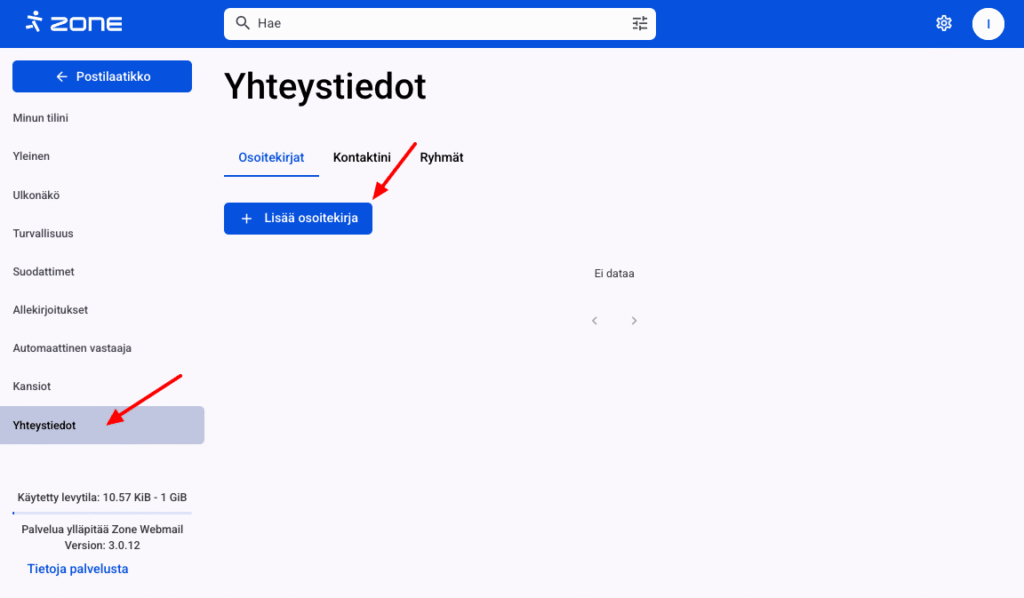
Voit sitten tuoda ladatun tiedoston webmail.zone.fi-postiisi. Jos sinulla ei ole osoitekirjaa siellä, voit lisätä sen napsauttamalla oikeassa yläkulmassa olevaa `rataskuvaketta` ja valitsemalla `Näytä kaikki asetukset`. Napsauta sitten `Yhteystiedot` ja `Lisää osoitekirja`.
[](https://www.speedzone.fi/tuki/kb/webmailin-ukk/webmail_ukk_4/)
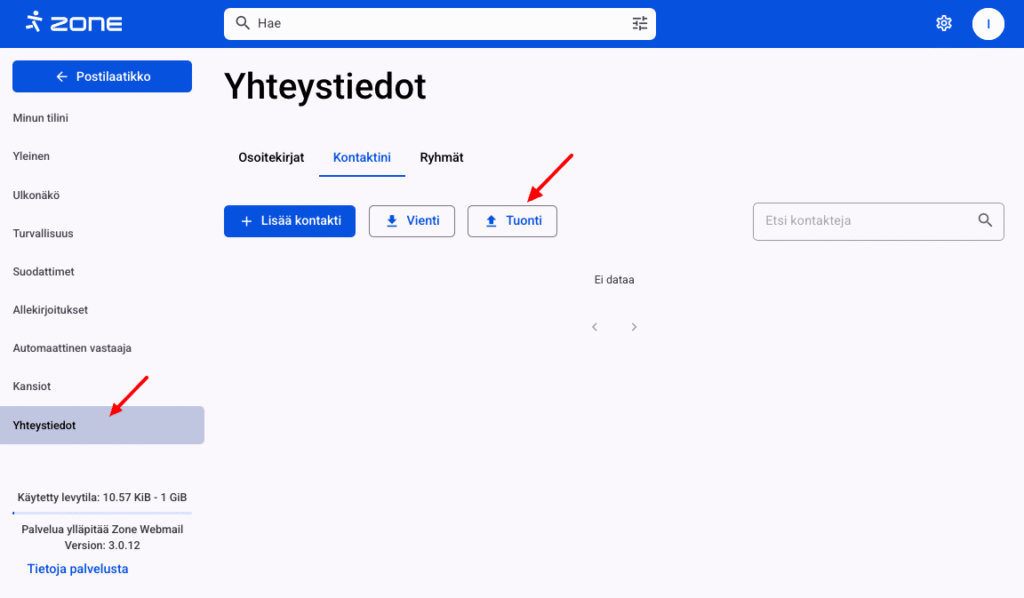
Tuodaksesi yhteystietoja, valitse `Yhteystideot` ja `Tuonti`.
[](https://www.speedzone.fi/tuki/kb/webmailin-ukk/webmail_ukk_5/)
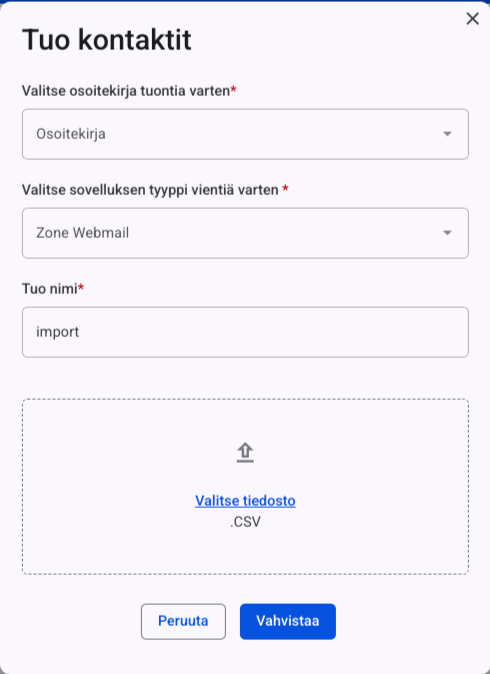
Uudessa ikkunassa voit tuoda yhteystietotiedoston vetämällä ja pudottamalla sen selaimessasi `Tuo kontaktit`-ikkunaan.
[](https://www.speedzone.fi/tuki/kb/webmailin-ukk/webmail_ukk_6/)
Kun oikea tiedosto on tuotu, yhteystiedot lisätään automaattisesti yhteystietoluetteloon.
## Sähköpostihaku
Webmail käyttää FULLTEXT-indeksiä tekstin etsimiseen. Tarkemmat hakuparametrit on annettu alla olevassa taulukossa (napsauta nuolta nähdäksesi esimerkkejä!).Otsinguparameetrid
HakuvaihtoehtoHakusanaLähettäjä`from:`Voit hakea lähettäjän mukaan käyttämällä `from:email`, `from:"Displayed name"` tai `from:domainname`. On syytä huomata, että lainausmerkeillä erotettu lähettäjähaku etsii sähköposteja, joiden kaltaiset otsikot ovat LIKE ”%name1 name2%”, eli se näyttää myös sähköpostit, joiden otsikko on muotoa ”name1 name2 name3”. Esimerkki:
[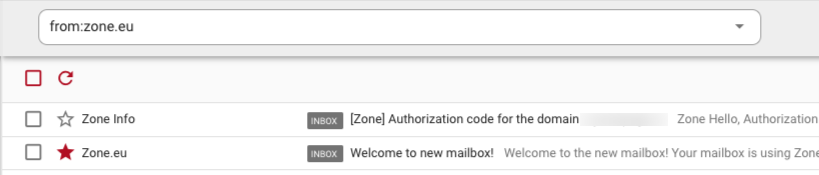](https://support.zone.eu/?attachment_id=10053)
Vastaanottaja`to:`parametrin mukaan haettaessa **to**: , Sähköposteja haetaan sekä **to:** että **cc:** kenttien perusteella.
TVastaanottajan etsimiseen käytä `to:email`, `to:"Displayed name"` tai `to:domainname`. On huomattava, että lainausmerkeillä erotetun vastaanottajan mukaan hakeminen löytää sähköposteja, jotka perustuvat aiheeseen LIKE ”%name1name2%”, eli myös sähköpostit, joiden aihe on ”name1 name2 name3”, näytetään. Esimerkki:
[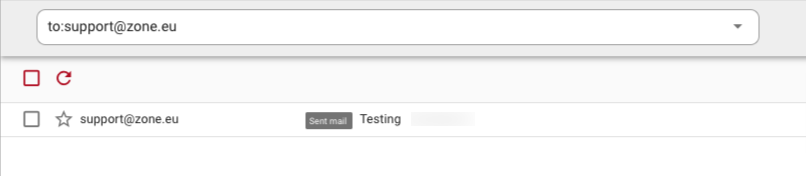](https://support.zone.eu/?attachment_id=10054)
Aihe`subject:`Aiheen mukaan hakemiseen käytä avainsanaa `subject:`. Jos haluat etsiä tarkempaa lausetta kuin ”aihe”, erota se lainausmerkeillä `subject:"word1 word2"`. Osittaisen osuman haun periaate, eli LIKE ”%sana1 sana2%”, pätee myös aihehakuun, ja tulos näyttää myös sähköpostit, joissa on aihe, esim. ”123sana1 sana21”.
Päivämäärä/jakso`older:YYYY-MM-DD`
`before:YYYY-MM-DD`
`newer:YYYY-MM-DD`
`after:YYYY-MM-DD`Kun haet päivämäärän tai ajanjakson mukaan, sinun on annettava päivämäärä muodossa **`Year-month-day`**
Jos haluat etsiä tietyn päivämäärän jälkeen lähetettyjä/vastaanotettuja sähköposteja, käytä avainsanoja `older:YYYY-MM-DD` or `before:YYYY-MM-DD`
Voit valita tietyn ajanjakson yhdistämällä ne syöttämällä etsimäsi ajanjakson alkamis- ja päättymispäivät:
[](https://support.zone.eu/?attachment_id=10055)
Lisätiedot Voit myös määrittää **today** ja **yesterday** jaksoparametrina, kuten before:today ja after:yesterday.
Tähdellä merkitty `is:starred`Luettu `is:read`Lukematta `is:unread`Sähköpostit, joissa on liite`has:attachment`Jos haluat löytää sähköposteja, joissa on liitteitä, lisää avainsana `has:attachment`
Sähköpostin koko`minSize:`
`maxSize:`Jos esimerkiksi haluat etsiä kaikkia yli 10 Mt:n kokoisia viestejä, lisää hakuun `minSize:10MB` ja `maxSize:10MB` , jos haluat etsiä kaikkia alle 10 Mt:n kokoisia sähköposteja.
Tietty kansio`in:`Oletusarvoisesti sähköposteja haetaan kaikista kansioista paitsi roskaposti- ja roskakorikansioista. Jos haluat etsiä sähköposteja tietystä kansiosta, käytä avainsanaa `in:folder name`, esimerkiksi: `in:Trash`
Tarkka sana`string`Pelkkä teksti -haku näyttää vain sähköpostit, joissa on tietty, muuttumaton merkkijono:
[](https://www.speedzone.fi/tuki/?attachment_id=11107)
Tarkka lause`"Phrase"`Jos haluat etsiä lausetta, laita hakusanat lainausmerkkeihin:
[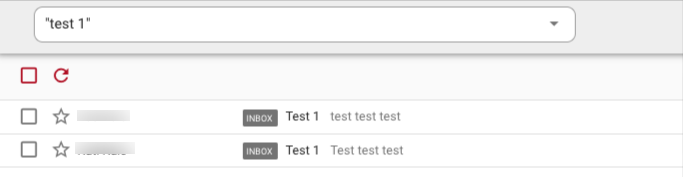](https://www.speedzone.fi/tuki/?attachment_id=11108)
Muussa tapauksessa kaikkia sanoja haetaan erikseen:
[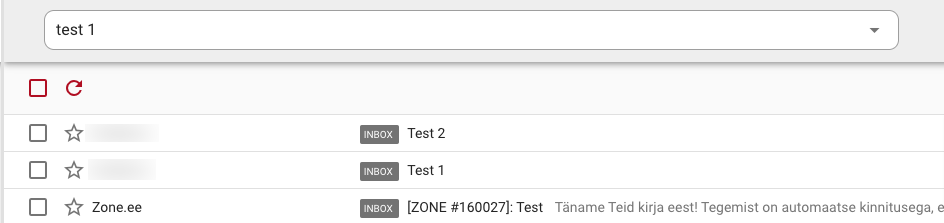](https://www.speedzone.fi/tuki/?attachment_id=11109)
Poista sana hakutuloksista`-string`Jos haluat löytää sähköposteja, joissa on tietty merkkijono, mutta poistaa sähköpostit, jotka sisältävät eri merkkijonon, käytä esimerkiksi `-string`:
[](https://www.speedzone.fi/tuki/?attachment_id=11110)
Yhdistetty haku`search keyword:string search keyword:string`Webmail.zone.fi:ssä voit hakea sähköposteja yhdistämällä kokotekstisiä avainsanahakuja välilyönnillä erotettuina:
[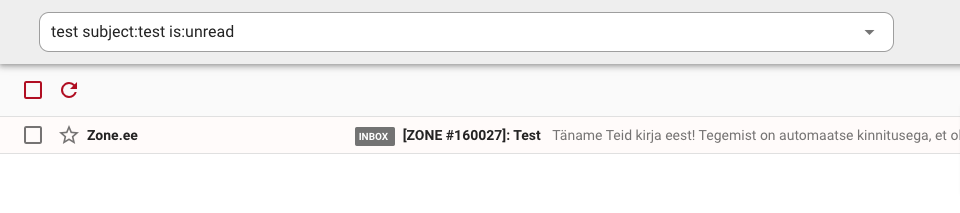](https://www.speedzone.fi/tuki/?attachment_id=11111)
## Sähköpostien suodattaminen
Webmailin avulla voit määrittää palvelintason sähköpostisuodattimia.
Palvelintason suodatus tarkoittaa, että sähköpostit suodatetaan ennen kuin ne edes saapuvat postilaatikkoosi. Voit esimerkiksi siirtää sähköposteja eri kansioihin avainsanojen perusteella, ja tämä tapahtuu automaattisesti kaikissa sähköpostisovelluksissa, joita käytät samalla sähköpostiosoitteella.
Suodattimia käytetään vain uusiin saapuviin viesteihin, eikä niitä käytetä olemassa oleviin sähköposteihin.
Voit käyttää useita suodattimia samaan sähköpostiin samanaikaisesti. Poikkeuksena on sähköpostin poistaminen. Jos suodatin poistaa sähköpostin, muita suodattimia kuin sähköpostin edelleenlähetys ei käytetä.
Suodattimet käytetään siinä järjestyksessä, jossa ne on lueteltu asetuksissa. Jos yksi suodatin määrittää jo toiminnon, toinen suodatin ei korvaa sitä. Jos esimerkiksi yksi suodatin suorittaa sähköpostin siirtämisen kansioon X, toinen suodatin ei siirrä sähköpostia kansioon Y. Poikkeuksena on merkitseminen roskapostiksi/ei roskapostiksi.
## Tietoturva, kaksivaiheinen todennus, sovelluksen salasana jne.
Tietoturvaa pidetään yhtenä tärkeimmistä Webmail-ympäristön kehittämisen perusteista, ja käyttäjä voi varmistaa sen seuraavilla tavoilla.
### Kaksivaiheinen todennus (2FA)
Voit ottaa käyttöön kaksivaiheisen todennuksen sähköpostitilille. Tämä tarkoittaa, että tilille ei voi kirjautua sisään pelkällä salasanalla, vaan se vaatii myös toisen vaiheen todennuksen. Katso tarkemmat määritysohjeet seuraavasta [artikkelista](https://www.speedzone.fi/tuki/kb/sahkopostin-kirjautuminen-kaksivaiheisella-tunnistautumisella/).
### Sovelluksen salasana
Jos haluat käyttää kaksivaiheista todennusta ja esimerkiksi sähköpostisovellusta (Outlook, Mac Mail jne.) samanaikaisesti, sinun on asetettava **`sovelluksen salasana`** tilille.
Sovelluksen salasana on automaattisesti luotu suojattu salasana, jota voidaan käyttää todennukseen vain postilaatikoissa, jotka käyttävät suojattuja IMAP- ja SMTP-yhteyksiä.
Tarkemmat ohjeet sovelluksen salasanan aktivoimiseen löytyvät [täältä](https://www.speedzone.fi/tuki/kb/sahkopostisovellusten-salasanat/).
### Todennus U2F-yhteensopivalla fyysisellä turva-avaimella
Klassisen TOTP-todennustyökalun lisäksi Zone Webmail tukee myös WebAuthn-standardia. Tämä tarkoittaa, että sisäänkirjautuminen on mahdollista myös esimerkiksi älylaitteen sormenjäljellä, FaceID:llä, Windows Hellolla tai suojausavaimella (Yubikey jne.).
### Turvatapahtumat
Käyttäjä voi tarvittaessa tarkistaa, missä ja miten hänen postilaatikkonsa todennus (tai todennusyritys) tehtiin. Voit tehdä tämän siirtymällä asetuksiin kohdassa the **`Turvallisuus`** -> **`Suojauslokit`**.
[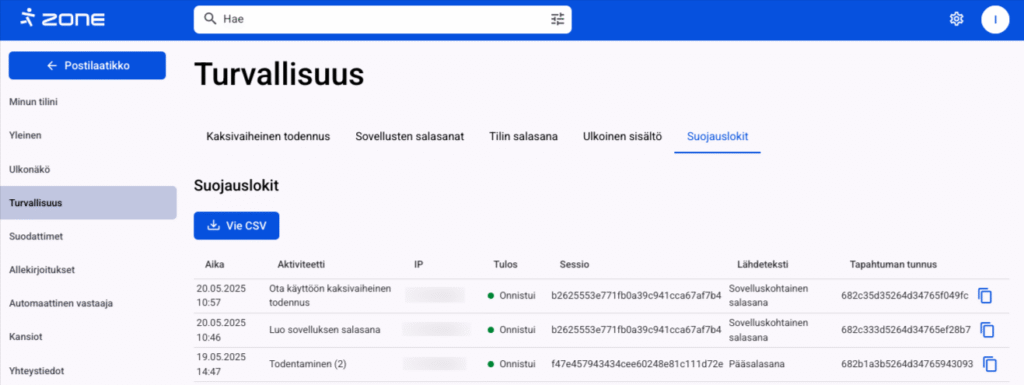](https://www.speedzone.fi/tuki/kb/webmailin-ukk/webmail_ukk_7/)