
Oh Dear – UKK
Mikä on Oh Dear ja mihin sitä käytetään?
Oh Dear on verkkosivustojen ja palvelimien valvontatyökalu, joka auttaa varmistamaan, että kotisivusi on aina toiminnassa, turvallinen ja nopea. Oh Dear lähettää ilmoituksia, kun nettisivu kaatuu, kun SSL-varmenne on vanhenemassa, kun sivustolla näkyy rikkinäisiä linkkejä tai kun suorituskyky heikkenee huomattavasti.
Se on valvontaratkaisu, joka sopii sekä kehittäjille, verkkosivustojen ylläpitäjille että tavallisille käyttäjille. Sen avulla he voivat nopeasti havaita ja ratkaista teknisiä ongelmia ennen kuin ne vaikuttavat verkkosivuston tai sen kävijöiden normaaliin toimintaan.
Mitä paketti sisältää?
Oh Dear -palvelu sisältää kaksi verkkosivustojen monitoria (esimerkiksi kaksi verkkosivustoa tai pääverkkotunnuksen ja sen aliverkkotunnuksen).
Mitkä valvontatarkistukset ovat oletusarvoisesti käytössä?
Kun Oh Dear -tili määritetään ensimmäisen kerran, seuraavat oletusvalvontatarkistukset ovat käytössä:
-
Käytettävyysaika (verkkosivuston saatavuuden valvonta / ”HTTP-valvonta”) — tarkistaa, että sivusto vastaa oikealla HTTP-tilakoodilla.
-
Suorituskyky — mittaa vasteaikoja, DNS-selvitysaikaa, TLS-kättelyaikaa ja paljon muuta.
-
SSL-sertifikaatin valvonta — valvoo SSL-sertifikaatin voimassaoloa ja tarkistaa, että yhteys on suojattu.
-
Rikkoutuneet linkit ja sekalainen sisältö — Oh Dear skannaa sivuja ja ilmoittaa sinulle ongelmista, kuten rikkinäisistä linkeistä tai sekasisällöstä (esim. HTTP- ja HTTPS-sisältö yhdessä).
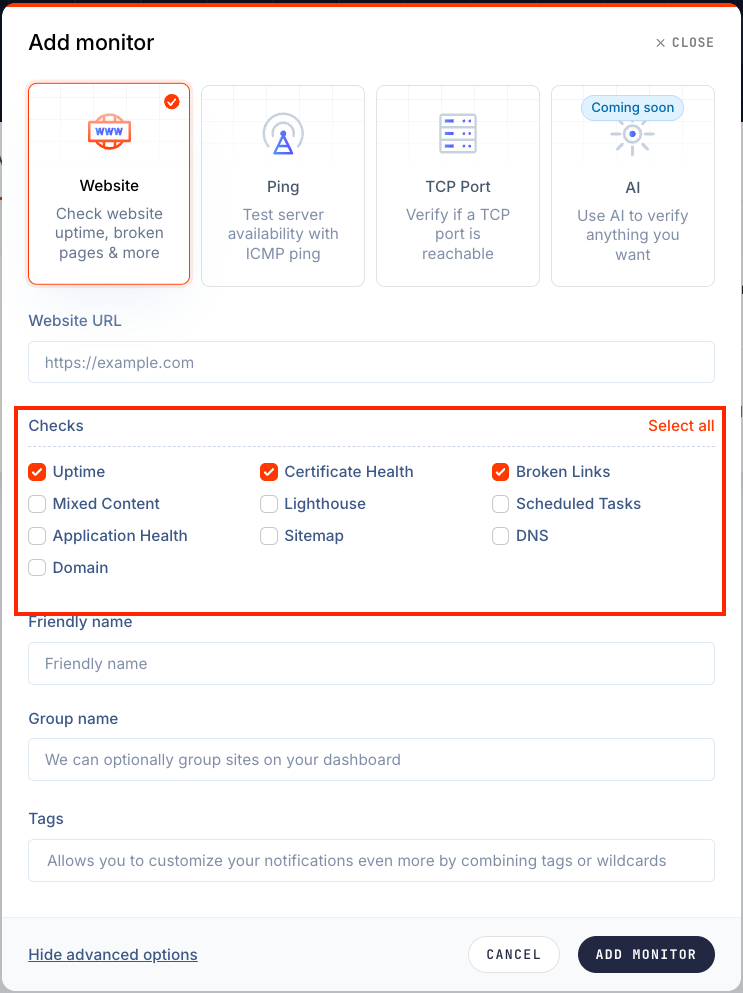
HUOM! Asennuksen aikana on mahdollista valita oletusmonitorit tai lisätä lisämonitoreita (kuten Mixed Content, Scheduled Tasks, Sitemap jne.).
Mitkä ilmoitukset ovat käytössä ja missä ne voidaan määrittää?
Ilmoituskanavat
Sähköpostin lisäksi Oh Dear tukee useita ilmoituskanavia: Slack, tekstiviestit (Nexmon kautta), Discord, Telegram, Microsoft Teams, Pushover, Opsgenie, Google Chat, Webhooks ja muita.
Ilmoitusta lähetetään esimerkiksi silloin, kun käyttöaika heikkenee, suorituskyky hidastuu liikaa, varmenne on vanhenemassa, löytyy rikkinäinen linkki ja niin edelleen.
Miten ja missä ne konfiguroidaan?
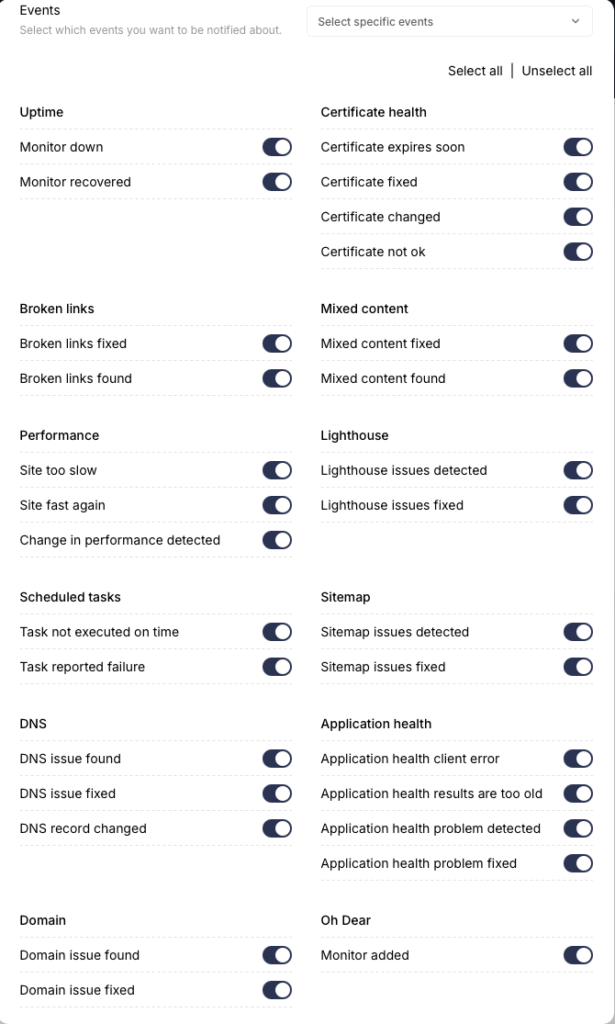
Jos tililläsi on useita verkkosivustojen monitoreja, voit määrittää Team notifications.
Ilmoitusten määrittämiseksi napsauta tilisi nimeä oikeassa yläkulmassa ja valitse sitten avattavasta valikosta Team notifications.
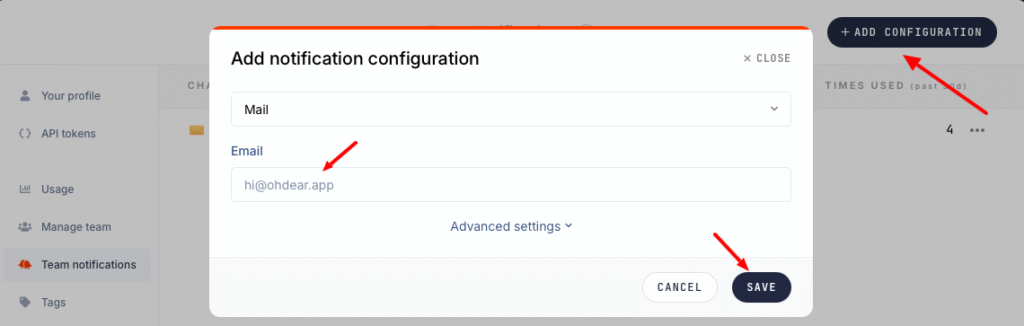
Klikkaa +Add configuration ja anna sitten haluamasi ilmoituskanava, esimerkiksi Mail (sähköposti). Syötä sitten sähköpostiosoite ja napsauta Save.
Tarkempia asetuksia varten napsauta Advanced settings, jossa voit valita ilmoitusajan (“Inside business hours”, “Outside business hours”).
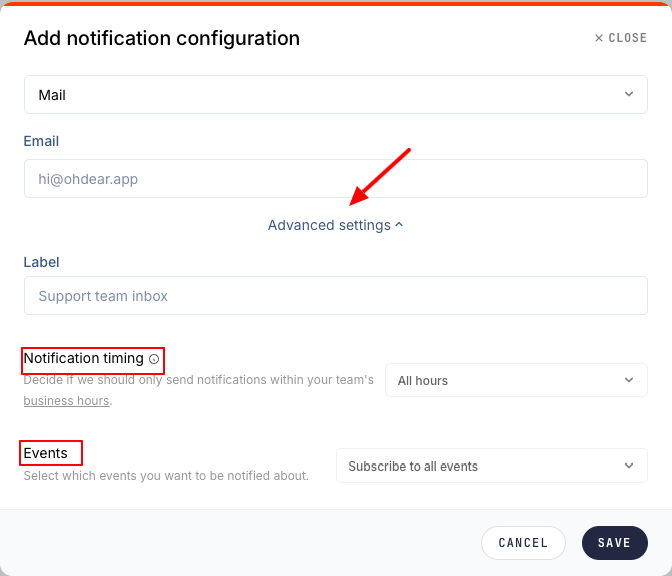
Events,-kohdassa voit valita, mitkä ongelmat käynnistävät ilmoitukset (esim. Suorituskyky, Rikkinäiset linkit jne.).
Missä näyttökohtaisia ilmoituksia voi määrittää (ei tiimitasolla kaikille näytöille)?
Jos tililläsi on useita verkkosivustojen valvontaohjelmia ja haluat kunkin valvontaohjelman lähettävän ilmoituksia erikseen (esim. eri sähköpostiosoitteisiin), ilmoitukset on lisättävä erikseen kullekin valvontaohjelmalle:
Kirjaudu Oh Dear -tilillesi, valitse valvontaohjelma ja valitse sitten Notifications vasemmanpuoleisesta valikosta.
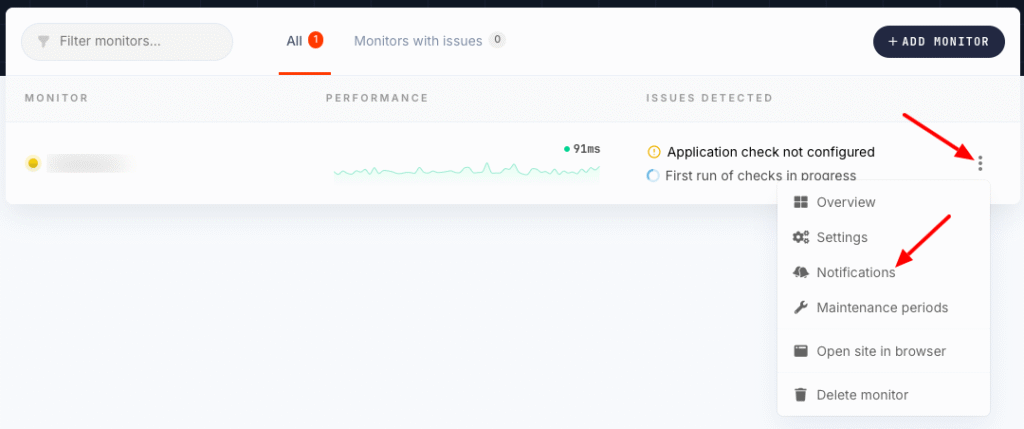
Napsauta sitten +Add configuration, valitse kanava (esim. Sähköposti) ja anna sähköpostiosoite, johon haluat vastaanottaa ilmoituksia. Voit myös määrittää ilmoitusaikataulun (24/7 tai esimerkiksi vain toimistoaikoina).
Events-osiossa voit valita, haluatko vastaanottaa ilmoituksia kaikista tapahtumista vai vain tietyistä ongelmista.
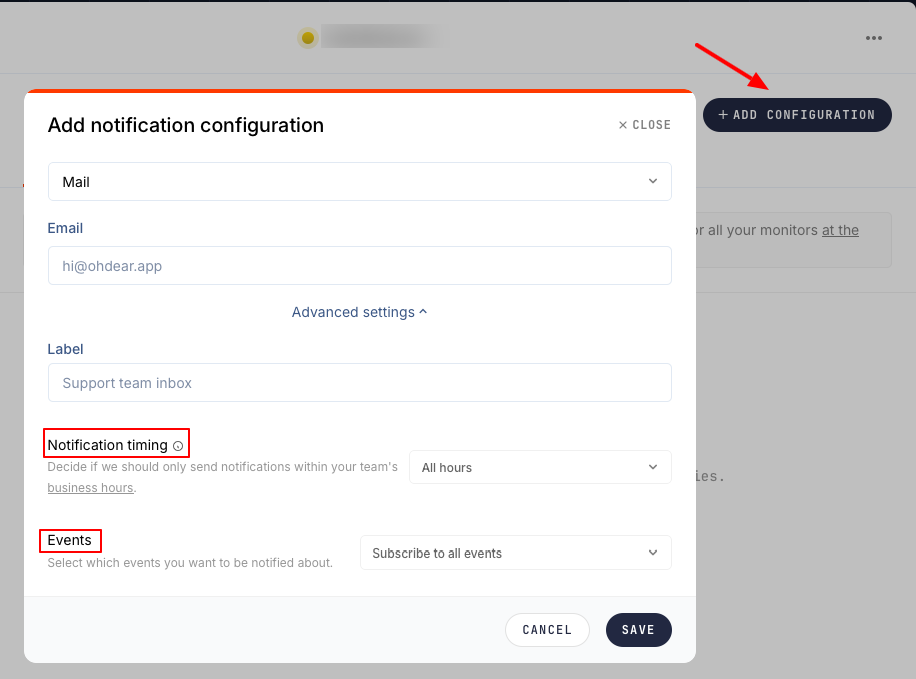
Mihin voit lisätä ilmoitusosoitteen (esimerkiksi lisäsähköpostiosoitteen hälytysten vastaanottamista varten)?
Kirjaudu Oh Dear -tilillesi, valitse näyttö ja avaa sitten Notifications vasemmasta valikosta. Klikkaa +Add configuration, valitse kanava (esim. Mail) ja anna sähköpostiosoite, johon haluat ilmoitusten lähetettävän. Voit myös määrittää ilmoitusaikataulun (24/7 tai vain toimistoaikoina).
Events-osiossa voit valita, haluatko vastaanottaa ilmoituksia kaikista tapahtumista vai vain tietyistä.
Tunniste – anna kanavalle tarvittaessa tunniste.
Mihin voi lisätä ylimääräisen näytön?
Toisen verkkosivuston tai esimerkiksi aliverkkotunnuksen valvonnan lisääminen:
Kirjaudu Oh Dear -sovellukseen, valitse Monitors, ja napsauta sitten + Add Monitor.
Syötä verkkosivuston osoite ja valitse, minkä tyyppiset valvonnat haluat ottaa käyttöön (Website, Ping, TCP Port).
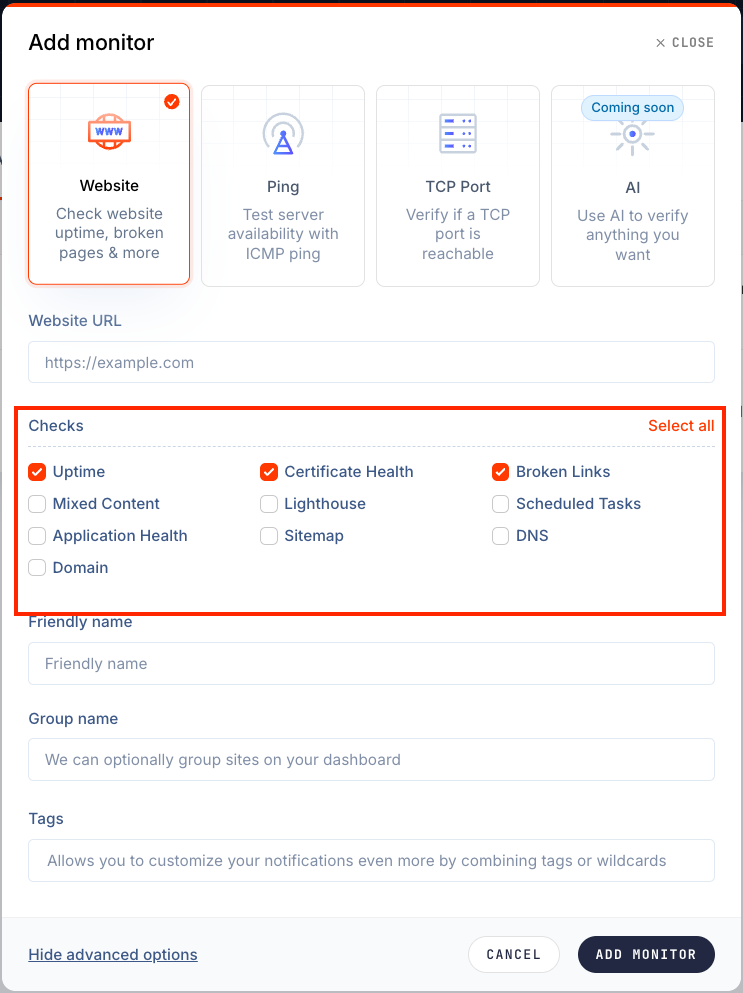
Missä valvontatarkistukset voidaan aktivoida/deaktivoida (esimerkiksi sivustokartassa tai Lighthouse SEO:ssa)?
Aktivointi:
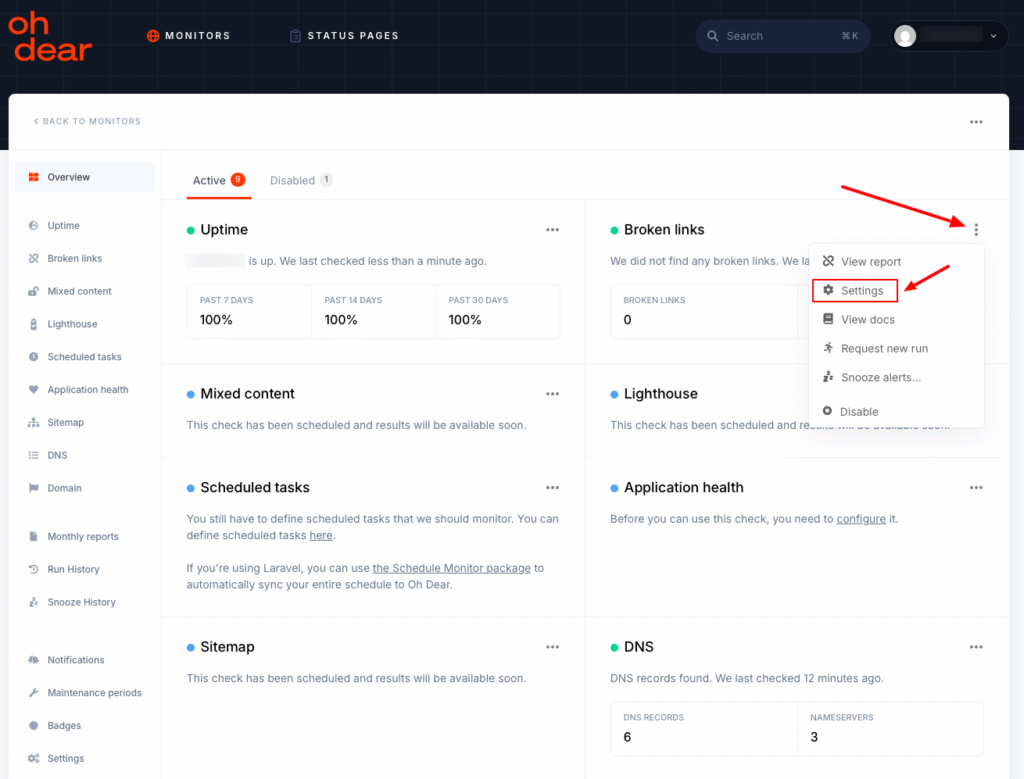
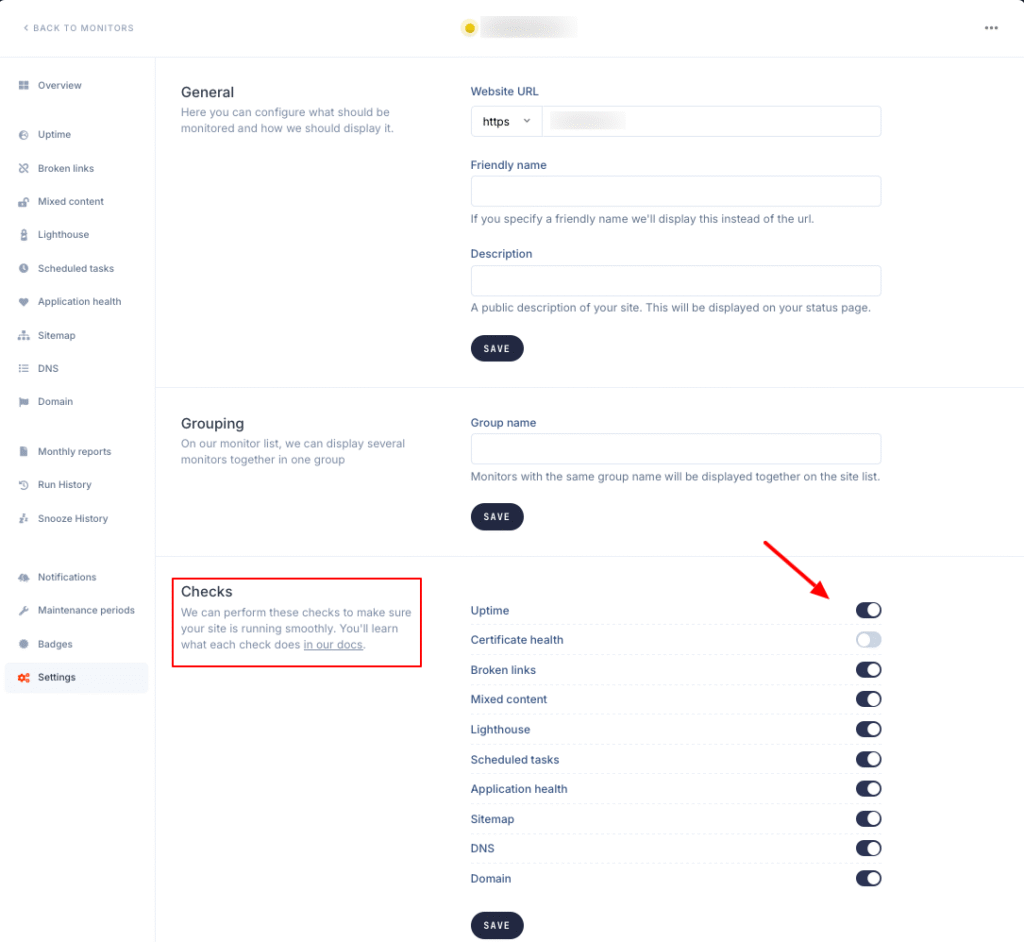
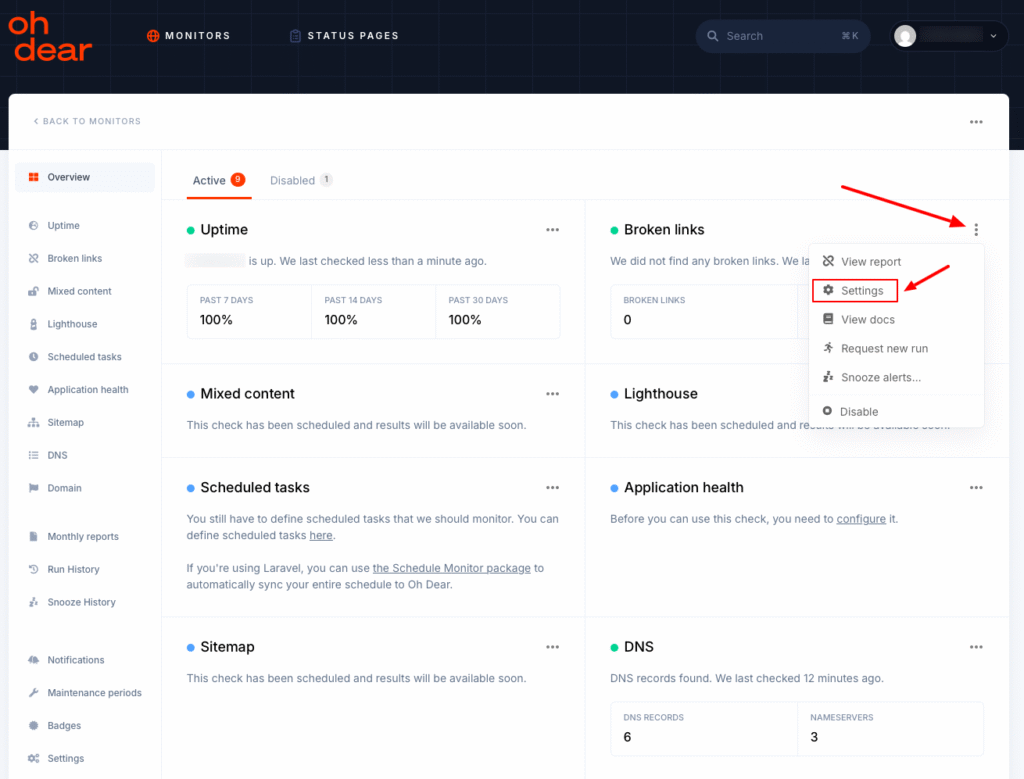
Aktivoi valvontatarkistus siirtymällä Monitors -sivulle, napsauttamalla haluamasi monitorin vieressä olevaa kolmea pistettä (kebab-valikko) ja valitsemalla Settings.
Valitse Checks-osiossa mitkä monitorit haluat aktivoida (esimerkiksi Lighthouse, Sitemap, Broken links). Ota muutokset käyttöön napsauttamalla Save .
Deaktivointi:
Valvontatarkistukset voidaan poistaa käytöstä Settings ->Checks-osiossa..
Toinen vaihtoehto on avata tietyn verkkosivuston valvontasivu, napsauttaa valvontatarkistuksen vieressä olevia kolmea pistettä ja valita Disable.
Missä hienosäätöä voi tehdä?
Jokaista valvontaparametria voidaan mukauttaa edelleen tarpeidesi mukaan – toisin sanoen ”hienosäätää” (“fine-tuned”).
Napsauta monitorin hallintasivulla vasemmalla haluamaasi valvontatyyppiä (esim. “Uptime,” “Sitemap,” “DNS,” jne.). Settings-valikossa voit säätää ja hallita yksityiskohtaisempia määrityksiä.
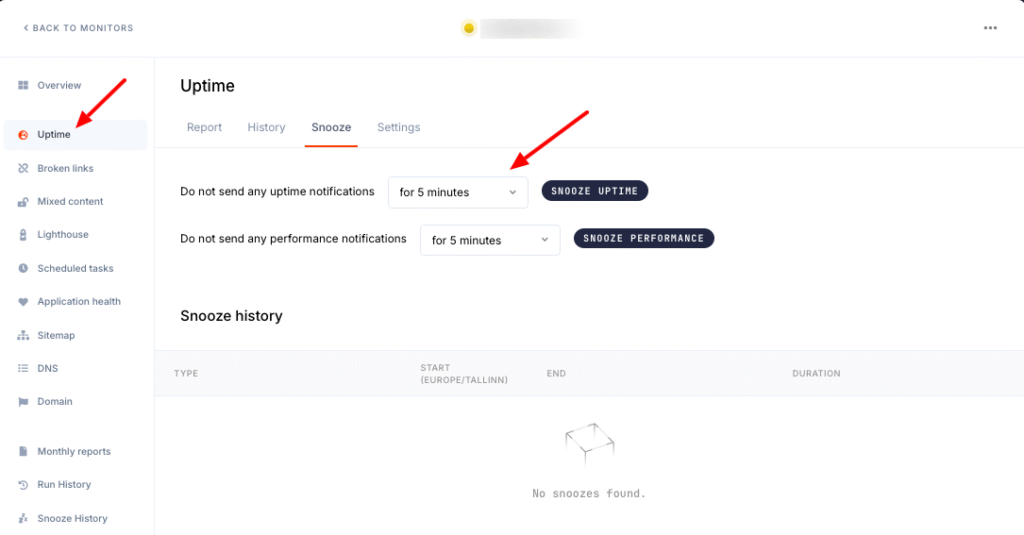
Valvontatarkistuksia voidaan myös keskeyttää. Voit tehdä tämän avaamalla haluamasi valvontaohjelman, siirtymällä Snooze-osioon ja valitsemalla Do not send any notifications, -kohdan vieressä olevasta avattavasta valikosta, kuinka pitkäksi aikaa ilmoitukset keskeytetään (esim, “5 minutes,” “1 day,” “1 week,” jne.).
DNS-valvontaa varten voit valita seurattavat DNS-tietueet – esimerkiksi A-tietueet, MX-tietueet, TXT-tietueet jne. Voit määrittää nämä napsauttamalla DNS-kohtaa valvonta-asetusten vasemmanpuoleisessa valikossa, avaamalla sitten Settings ja valitsemalla seurattavat DNS-tietueet (A, AAAA, MX, TXT).
Rikkoutuneiden linkkien valvonnassa voit valita, minkä tyyppisiä linkkejä tarkistetaan, tai asettaa sen niin, että linkkien sijaan tarkistetaan vain kuvat. Voit määrittää tämän valitsemalla Broken links valvonta -kohdan, sitten Settings ja valitsemalla haluamasi asetukset kohdassa Links to check napsauttamalla Save.
Mitä minun pitäisi tehdä, jos haluan lisätä yli kaksi verkkosivustojen valvontaa samalle tilille?
Jos haluat valvoa useampaa kuin kahta verkkosivustoa, sinun on asennettava erillinen Oh Dear -sovellus My Zone hallintapaneeliin Zone+-osioon.
Toisen sovelluksen käytöstä veloitetaan lisämaksu.