
Kuinka muokata hosts-tiedostoa? Joskus voi olla tilanteita, joissa verkkosivusto on tarkasteltava ennen verkkotunnuksen uudelleenohjaamista siihen. Esimerkiksi silloin, kun siirrät verkkosivustosi SpeedZonen webhotelliin ja haluat varmistaa, että verkkosivusto toimii oikein ennen verkkotunnuksen yhdistämistä siihen, tai kun kehität uutta verkkosivustoa toiselle palvelimelle.
Yksi tapa on muuttaa tietokoneesi hosts-tiedostoa.
Hosts-tiedoston avulla voit määrittää palvelimen tarkan IP-osoitteen, jolta paikallinen tietokoneesi pyytää tietoja tietystä verkkosivustosta.
Hosts-tiedoston muokkausesimerkki
Sinulla on esimerkiksi verkkosivusto example.com, jota olet siirtämässä SpeedZonen palvelimelle.
Varmistaaksesi, että verkkosivusto toimii ennen DNS-tietueiden uudelleenohjausta, sinun on määritettävä uuden palvelimen IP-osoite ja verkkotunnus hosts-tiedostossa.
Esimerkiksi:
38.25.63.10 example.com
38.25.63.10 www.example.com
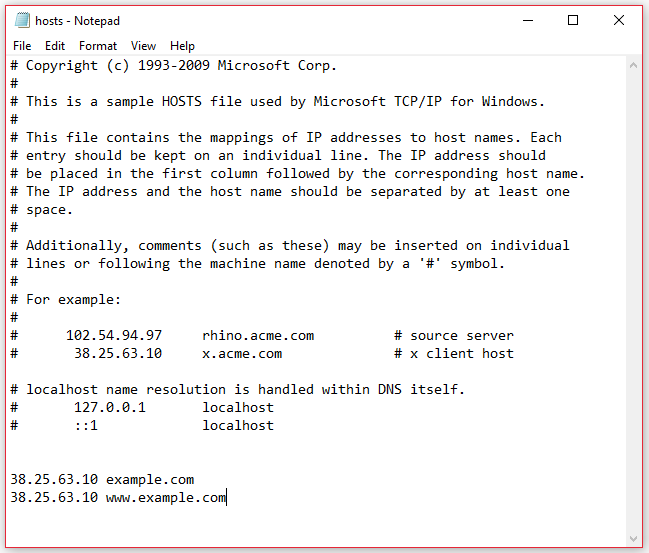
Tiedoston tallentamisen jälkeen avaa verkkoselaimesi ja päivitä sivu. Verkkosivuston pitäisi sitten avautua isäntätiedostossa määrittämästäsi IP-osoitteesta. Suosittelemme avaamaan verkkosivuston incognito-tilassa, jotta selaimen välimuisti ei häiritse sivuston lataussykliä.
Voit kumota muutokset joko kommentoimalla rivit pois lisäämällä niiden eteen #-merkin tai poistamalla lisätyn tekstin kokonaan!
Mistä löydän hosts-tiedoston?
Windows 10 ja 8
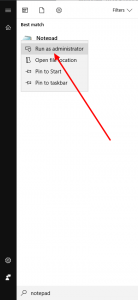
- Paina näppäimistön Windows-näppäintä avataksesi Käynnistä-valikon ja kirjoita hakukenttään ’notepad’.
- Napsauta hiiren kakkospainikkeella notepad-kuvaketta ja valitse ”Run as administrator”
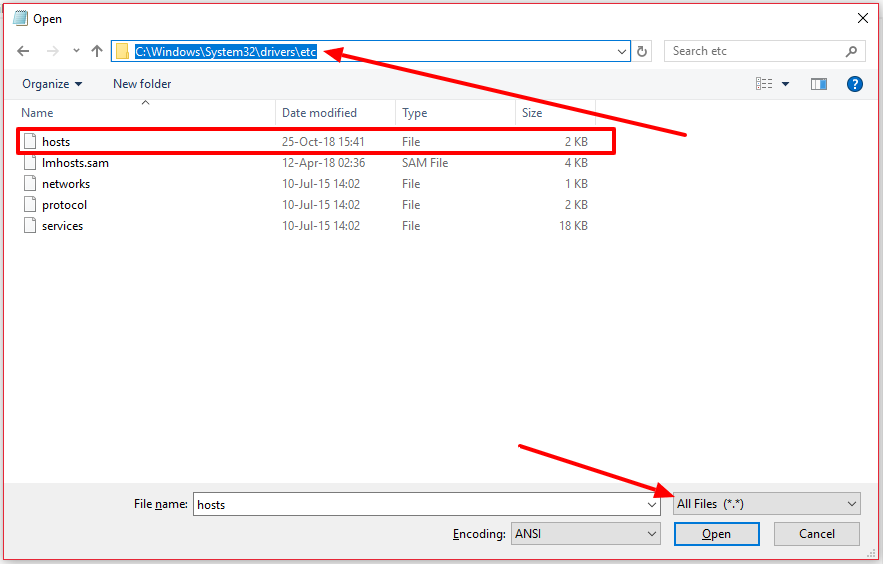
- Avattuasi Notepad-ohjelman valitse ”File” -> ”Open..” ja liitä isäntätiedostosi sijainti, joka oletusarvoisesti on: c:\Windows\System32\Drivers\etc\
Mac OS
- Avaa Mac Terminal, sitten avaa Finder, ja siirry kohtaan Applications > Utilities > Terminal.
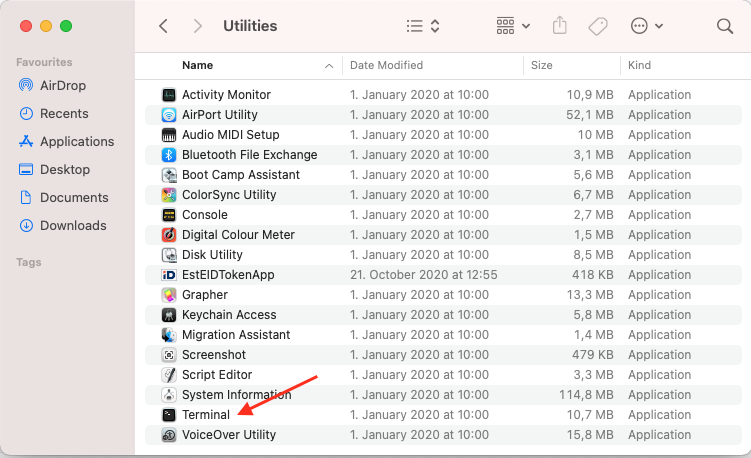
- Kirjoita pääteikkunaan
sudo nano /private/etc/hosts, anna käyttäjän salasana ja paina Enter.
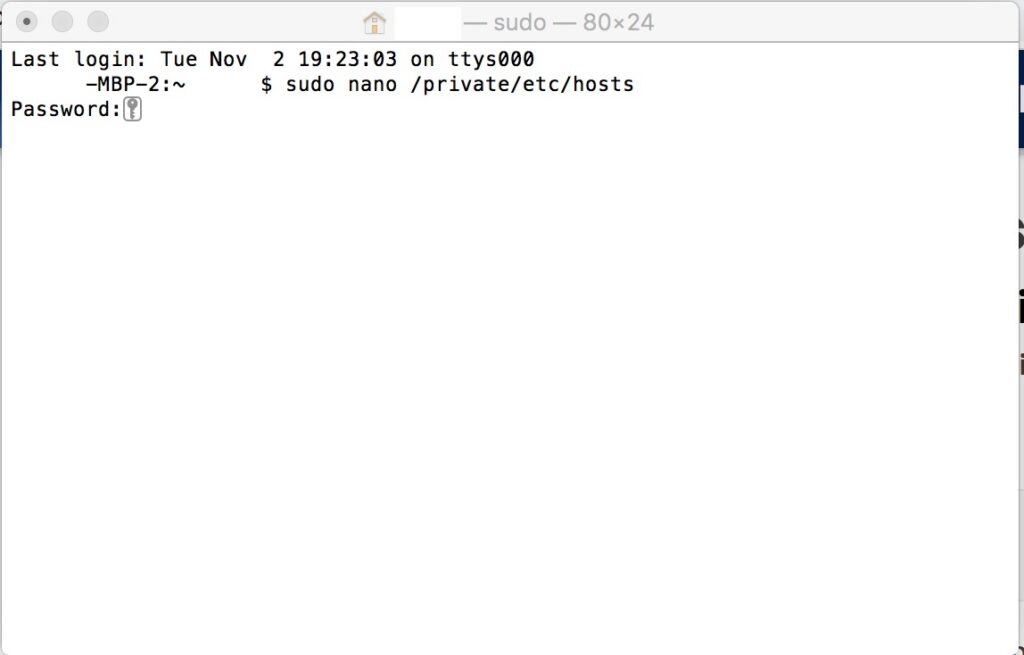
- Kirjoita host-tiedostoon ensin IP-osoite ja sitten verkkotunnus.
Esimerkiksi:38.25.63.10 example.com 38.25.63.10 www.example.com
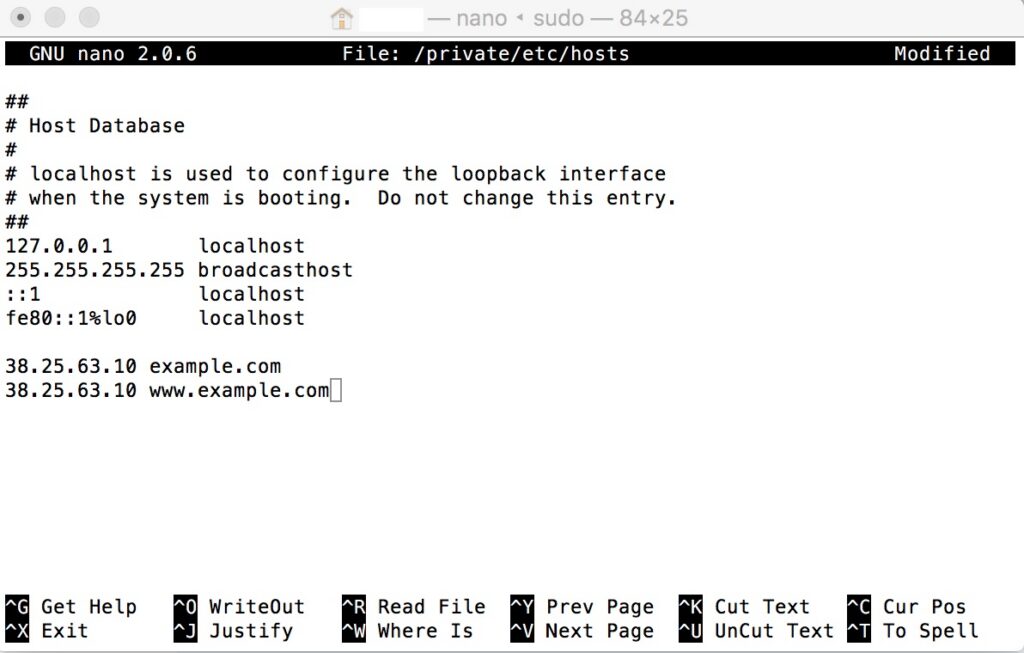
- Tallenna muutokset painamalla
Command + O, ja sulje sitten painamallaCommand + X. - Tyhjennä Macin DNS-välimuisti kirjoittamalla Terminal, -ikkunaan
sudo killall -HUP mDNSResponder.Tämä estää mahdolliset ristiriidat DNS:n ja Hosts-tiedoston välillä.
Voit kumota muutokset toistamalla yllä olevan prosessin ja poistamalla aiemmin lisätyt rivit.