---
title: "Google Analytics 4 – opas analytiikan hyödyntämiseen WordPress sivustolla"
canonical_url: "https://www.speedzone.fi/blogi/google-analytics-wordpress/"
post_type: "post"
published: "2024-05-07T06:41:08+00:00"
modified: "2024-08-19T08:46:52+00:00"
author: "Zone Blogi"
featured_image: "https://www.speedzone.fi/static/sites/2/2023/05/ANALYTIIKA_1920x1080.jpg"
taxonomies:
category:
- name: "Verkkokauppa"
url: "https://www.speedzone.fi/blogi/category/verkkokauppa/"
post_tag:
- name: "google analytics asennus"
url: "https://www.speedzone.fi/blogi/tag/google-analytics-asennus/"
- name: "google analytics hinta"
url: "https://www.speedzone.fi/blogi/tag/google-analytics-hinta/"
- name: "google analytics kävijäseuranta"
url: "https://www.speedzone.fi/blogi/tag/google-analytics-kavijaseuranta/"
- name: "google analytics käyttö"
url: "https://www.speedzone.fi/blogi/tag/google-analytics-kaytto/"
- name: "google analytics kirjautuminen"
url: "https://www.speedzone.fi/blogi/tag/google-analytics-kirjautuminen/"
- name: "google analytics koodi"
url: "https://www.speedzone.fi/blogi/tag/google-analytics-koodi/"
- name: "google analytics ohje"
url: "https://www.speedzone.fi/blogi/tag/google-analytics-ohje/"
- name: "google analytics ohjeet"
url: "https://www.speedzone.fi/blogi/tag/google-analytics-ohjeet/"
- name: "google analytics seurantakoodi"
url: "https://www.speedzone.fi/blogi/tag/google-analytics-seurantakoodi/"
- name: "google analytics suomi"
url: "https://www.speedzone.fi/blogi/tag/google-analytics-suomi/"
- name: "google analytics tilin luominen"
url: "https://www.speedzone.fi/blogi/tag/google-analytics-tilin-luominen/"
- name: "google seuranta"
url: "https://www.speedzone.fi/blogi/tag/google-seuranta/"
- name: "wordpress google"
url: "https://www.speedzone.fi/blogi/tag/wordpress-google/"
- name: "wordpress google analytics"
url: "https://www.speedzone.fi/blogi/tag/wordpress-google-analytics/"
- name: "wordpress kävijäseuranta"
url: "https://www.speedzone.fi/blogi/tag/wordpress-kavijaseuranta/"
skills:
- name: "Aloitteleville"
url: "https://www.speedzone.fi/blogi/skill/aloitteleville/"
- name: "Asiantuntijalle"
url: "https://www.speedzone.fi/blogi/skill/asiantuntijalle/"
- name: "Edistyneille"
url: "https://www.speedzone.fi/blogi/skill/edistyneille/"
---
# Google Analytics 4 – opas analytiikan hyödyntämiseen WordPress sivustolla
## Sisältö
- [Mikä on Google Analytics (GA4)?](#h-mika-on-google-analytics-ga4)
- [Mitä eroa on G4:llä ja Universal Analyticsillä (vanha)?](#h-mita-eroa-on-g4-lla-ja-universal-analyticsilla-vanha)
- [Miksi asentaa Google Analytics 4 ja mitä hyötyä siitä on?](#h-miksi-asentaa-google-analytics-4-ja-mita-hyotya-siita-on)
- [Analyytiikkaraportit ovat tärkeitä](#h-analyytiikkaraportit-ovat-tarkeita)
- [Google Analyticsin avulla voit nähdä](#h-google-analyticsin-avulla-voit-nahda)
- [Google Analytics Hinta? – Ilmainen vai maksullinen versio?](#h-google-analytics-hinta-ilmainen-vai-maksullinen-versio)
- [Analytics seurantakoodin käyttöönotto (GA4)](#h-analytics-seurantakoodin-kayttoonotto-ga4)
- [Google Analytics – tilin luominen](#h-google-analytics-tilin-luominen)
- [GA4 -seurantakoodin hankkiminen](#h-ga4-seurantakoodin-hankkiminen)
- [ASKEL 1: SIIRRY OSOITTEESEEN analytics.google.com JA KLIKKAA ALOITA MITTAUS](#h-askel-1-siirry-osoitteeseen-analytics-google-com-ja-klikkaa-aloita-mittaus)
- [ASKEL 2: TILIN LUOMINEN](#h-askel-2-tilin-luominen)
- [ASKEL 3: MITTAUSKOKONAISUUDEN LUOMINEN](#h-askel-3-mittauskokonaisuuden-luominen)
- [ASKEL 4: LISÄÄ TIETOJA YRITYKSESTÄ](#h-askel-4-lisaa-tietoja-yrityksesta)
- [ASKEL 5: DATAN KERUUN ALOITTAMINEN](#askel-5-datan-keruun-aloittaminen)
- [ASKEL 6: MÄÄRITÄ DATASTRIIMI](#h-askel-6-maarita-datastriimi)
- [ASKEL 7: STRIIMIN TIEDOT JA STRIIMIN TUNNUS](#h-askel-7-striimin-tiedot-ja-striimin-tunnus)
- [GA4 asennus WordPress sivulle tai Woocommerce kauppaan](#h-ga4-asennus-wordpress-sivulle-tai-woocommerce-kauppaan)
- [Google Analyticsin asentaminen WordPress sivulle lisäosan kanssa](#h-google-analyticsin-asentaminen-wordpress-sivulle-lisaosan-kanssa)
- [Google Analyticsin asennus Woocommerce verkkokauppaan Google Task Managerin avulla](#h-google-analyticsin-asennus-woocommerce-verkkokauppaan-google-task-managerin-avulla)
- [Lyhyet Tag Manager – ohjeet](#h-lyhyet-tag-manager-ohjeet)
- [Tarkista lopuksi että seuranta toimii](#h-tarkista-lopuksi-etta-seuranta-toimii)
- [Mitä tietoa Google Analytics tallentaa](#h-mita-tietoa-google-analytics-tallentaa)
- [Yhteenveto](#h-yhteenveto)
- [Usein kysyttyä](#h-usein-kysyttya)
- [Onko GA4 ilmainen?](#h-onko-ga4-ilmainen)
- [Mikä on vaihtoehto Google Analyticsille?](#h-mika-on-vaihtoehto-google-analyticsille)
- [Mistä tiedän onko minulla Universal Analytics vai Google Analytics 4?](#h-mista-tiedan-onko-minulla-universal-analytics-vai-google-analytics-4)
**Google Analytics 4 on uusin versio Google Analytics-työkalusta.** **Kerää sen avulla dataa verkkosivun kävijöistä kehittääksesi yrityksen markkinointia. Näiden ohjeiden avulla pääset alkuun verkkosivuston tai verkkokaupan liikenteen mittauksessa.**
## **Mikä on Google Analytics (GA4)?**
Google Analytics on ollut pitkään suosittu ja ilmainen verkkosivuston kävijäseurantatyökalu. Sen avulla keräät hyödyllistä tietoa siitä mistä liikenteen lähteistä verkkosivuston kävijät saapuvat ja mitä he sivustolla tekevät.
Uudessa GA4:ssa on vanhaan Analyticsiin verrattuna yksinkertaistettu raportointi, uusi tiedonkeruun malli sekä muita uusia ominaisuuksia. Siinä on panostettu erityisesti käyttäjien tunnistamiseen, tekoälyn hyödyntämiseen ja yksityisyydensuojan noudattamiseen. Uudistunut GA4 vastaa paremmin tämän päivän tarpeita datan keräämisessä ja analysoinnissa.
Google Analyticsin avulla pystyt tutkimaan sivustolla käyneiden toimintaa ja ymmärtämään vierailijoiden käyttäytymistä hyvinkin yksityiskohtaisesti. Siitä saatavan tiedon avulla voit kehittää sivustosi toimintaa ja optimoida raportteja tuottamaan hyödyllistä tietoa liiketoimintasi kannalta.
Google Analytics on käytännössä kaikkien yritysten käytössä. Sitä hyödyntävät sekä suuryritykset että pienyritykset. Myös ammatikseen web analytiikkaa tekevät yritykset hyödyntävät sitä.
Google Analyticsin käyttö on suhteellisen helppoa, sinun pitää vain lisätä kotisivuille koodi, joka kerää tietoa sivuston kävijöistä. Raporteista voit tutkia kävijöiden sivustokäyttäytymistä. Kun näet, mistä sivustosi kävijät tulevat, mitä he sivustolla tekevät ja miltä sivulta heillä on tapana poistua niin alat nähdä asioiden välisiä yhteyksiä. Näin saat äärimmäisen arvokasta tietoa sivuston kehittämisen avuksi ja muuttaa sitä asiakasystävällisemmäksi ja myyvemmäksi.
Tässä oppaassa neuvomme sinut alkuun Google Analyticsin käytössä sekä saat hyviä vinkkejä oman yrityksesi sivuston tai verkkokaupan seurantaan.
## **Mitä eroa on G4:llä ja Universal Analyticsillä (vanha)?**
Vanhan Google Analyticsin käyttäjälle uusi GA4 näyttää tutulta. Kuitenkin moni asia on muuttunut. Heti raportteja katsellessasi näet suurimman eron. Aikaisemmin niitä oli kymmeniä, mutta uudessa Analyticsissä niitä on vain muutamia. Niistä löydät tietoa kävijöiden saapumisesta, käyttäytymisestä ja ostotoiminnasta.
Eroja löytyy myös yksityisyyden asetuksissa ja muissa tavoissa noudattaa GDPR:n asetusta. Vanhassa UA:ssa yksityisyyden suojan ja tietosuojalakien noudattaminen vaatii paljon asiantuntemusta, kun taas GA4:ssa GDPR on helpommin noudatettavissa Consent Modella ja IP-osoitteiden automaattisella anonymisoinnilla.
Mittauskohde on myös muuttunut. Aikaisemmin UA:ssa mitattiin yleisellä tasolla käyntien määrää ja sivujen katselua, kun taas uudessa GA4:ssa päästään käsiksi jopa yksittäisen anonyymin käyttäjän toimintaan sivustolla. Tämä luo datan ymmärtämykseen aivan uusia mahdollisuuksia.
GA4:n asentaminen onnistuu aivan samalla tavalla kuin ennenkin. GA4 voidaan asentaa Google tag managerin avulla tai asentamalla seurantakoodi WordPress-sivustolle. Se kannattaa heti asentaa vanhan Analyticsin rinnalle eli ne voivat olla asennettuna yhtä aikaa.
## **Miksi asentaa Google Analytics 4 ja mitä hyötyä siitä on?**
Google Analytics 4 on siis täysin maksuton analytiikkatyökalu. Se kerää, järjestää ja säilyttää dataa yrityksen kotisivuilta tai verkkokaupasta. Google Analytics laskee sivustolla kävijöiden määrän, mistä, mitä kautta he ovat sivuille tulleet ja mitä he ovat sivustolla ovat tehneet.
Google Analyticsin avulla verkkosivuston kehittäminen perustuu dataan. Raporteista näet selkeästi mitkä sivut toimivat ja miltä sivuilta kävijät häipyvät saman tien. Google Analytics antaa monenlaista tarpeellista tietoa verkkosivuston laadun parantamiseen. Vaikka et itse perehtyisikään sen tarjoamaan dataan, niin palkkaamasi markkinoijat ja hakukoneoptimoijat ovat siitä kiinnostuneita ja osaavat hyödyntää sitä.
### **Analyytiikkaraportit ovat tärkeitä**
Data on nykyajan uusiutuva energia. Mitä enemmän saat kerättyä verkkosivustolta dataa sitä varmemmalla pohjalla ovat tulevat markkinointi-investoinnit. Datan avulla saadaan parempi näkemys asiakkaan tarpeista ja käyttäytymisestä.
Analytiikkaraportten avulla saadaan kullanarvoista tietoa sivuston kävijöistä, potentiaalisista asiakkaista ja konversioista. Raportit saa kätevästi tallennettua, ladattua ja jaettua myös muille tiimin jäsenille sähköpostin kautta.
### **Google Analyticsin avulla voit nähdä**
- Kävijämäärät
- Sivujen katselumäärät
- Mitä sivustolla eniten katsotaan?
- Sivustolla käytetty aika
- Miltä sivulta poistutaan useimmin?
- Demografia – keitä kävijät ovat? (sukupuoli, ikä, sijainti ym.)
- Sivustokäyttäytyminen: Mitä sivustolla tehdään? Mistä sivustolle tultiin? Mitä asioita klikataan? Mikä on suosituin laskeutumissivu? Mitä tuotteita ostettiin?
## **Google Analytics Hinta? – Ilmainen vai maksullinen versio?**
GA4:sta on saatavilla sekä ilmainen että maksullinen versio. Tässä artikkelissa käsitellään nimenomaan ilmaisversiota, joka riittää suurimmalle osalle yrityksistä. Google analyticsin uudistuksen yhteydessä GA4:n ilmaiseen versioon tuli saataville ominaisuuksia, joista joutui aikaisemmin maksamaan kuten BigQuery integraatio. Maksullinen versio GA 360 on tarkoitettu todella suurien tietomäärien analysoimiseen ja sen käyttäjäkuntaa ovat pääasiassa enterprise-tason yritykset.
## **Analytics seurantakoodin käyttöönotto (GA4)**
GA4 käyttöönotto on suoraviivainen prosessi. Seuraa vaan ohjeita askel askeleelta niin saat asennettua GA4 seurannan helposti.
### **Google Analytics – tilin luominen**
Voidaksesi luoda Google Analytics -tilin sinulla täytyy olla käytössäsi Gmail-tili. Se voi olla ilmainen Gmail-tili tai sitten yrityksen Google Workspace-tili.
Luo tili :[ ](https://accounts.google.com/signup/v2/webcreateaccount?flowName=GlifWebSignIn&flowEntry=SignUp)[Gmail-tilin luominen](https://accounts.google.com/signup/v2/webcreateaccount?flowName=GlifWebSignIn&flowEntry=SignUp)
### **GA4 -seurantakoodin hankkiminen**
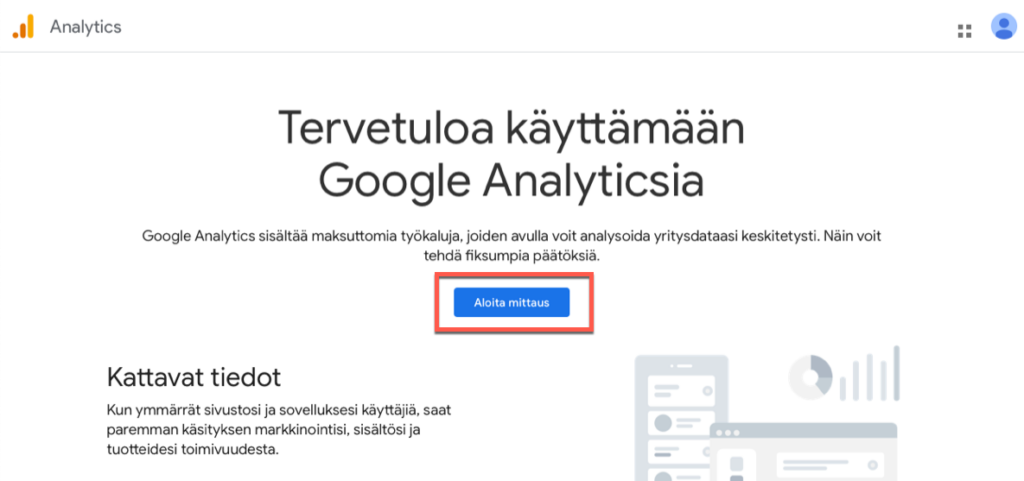
#### **ASKEL 1: SIIRRY OSOITTEESEEN** [**analytics.google.com**](http://analytics.google.com/) **JA KLIKKAA ALOITA MITTAUS**
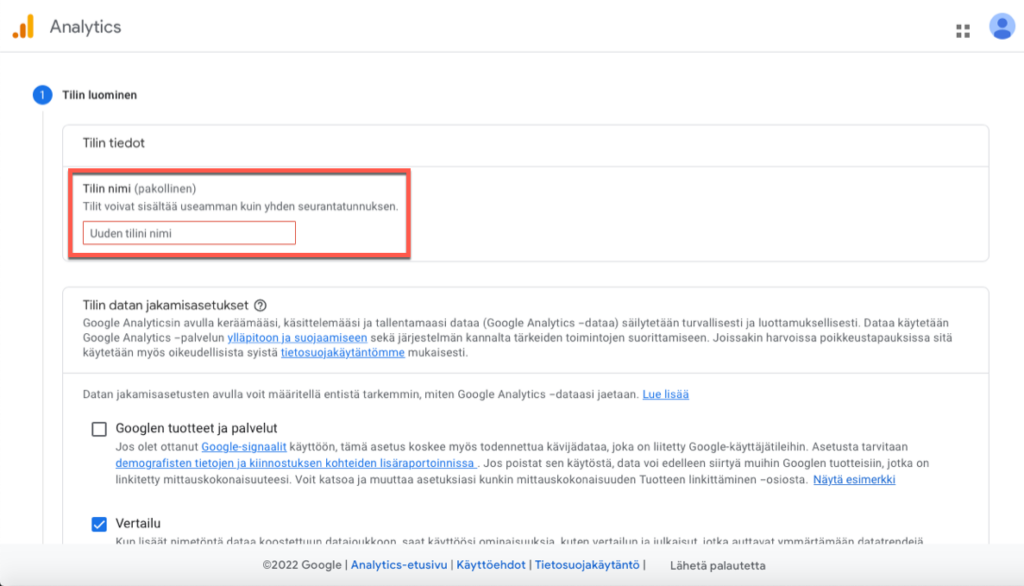
#### **ASKEL 2: TILIN LUOMINEN**
Anna GA4 tilille nimi: Tilin nimi (yrityksen nimi)
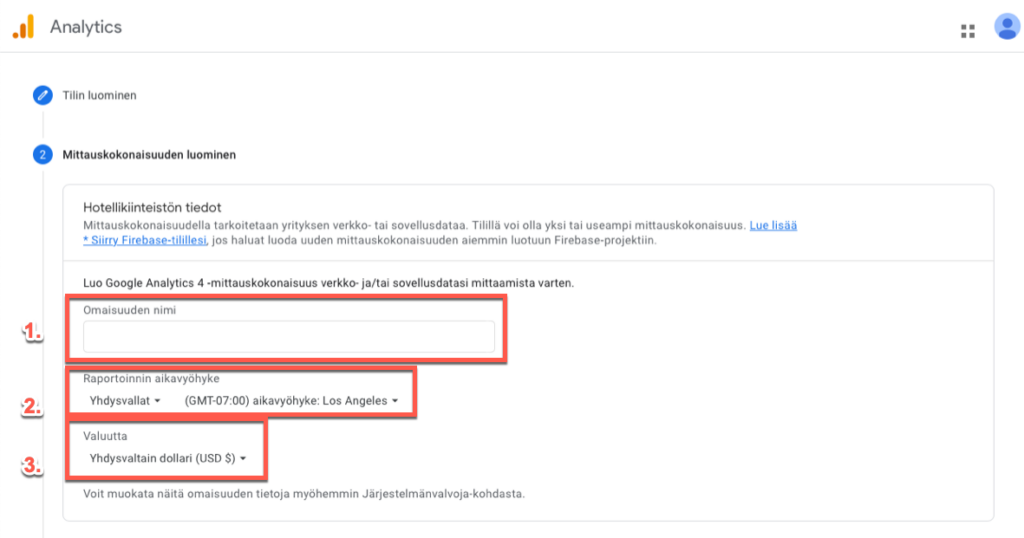
#### **ASKEL 3: MITTAUSKOKONAISUUDEN LUOMINEN**
1. Luo Google Analytics 4 omaisuus verkkodatan mittaamista varten (lisää hallinnoimasi verkkosivuston osoite)
2. Raportoinnin aikavyöhyke (Suomi)
3. Valuutta (euro)
#### **ASKEL 4: LISÄÄ TIETOJA YRITYKSESTÄ**
- Toimialan luokka (valitse sopivin)
- Yrityksen koko (valitse sopivin)
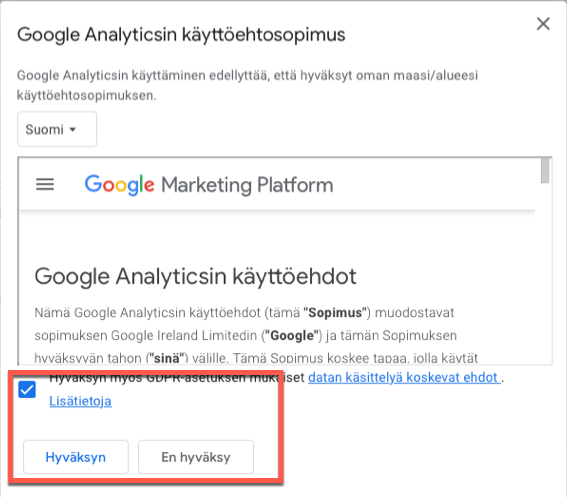
Paina seuraavaksi ”Luo”-näppäintä, josta aukeaa käyttöehtosopimus. Valitse sopimuksen alueeksi Suomi ja hyväksy GDPR- ja tietosuojaehdot.
Tämän jälkeen paina ”hyväksy”.
#### **ASKEL 5: DATAN KERUUN ALOITTAMINEN**
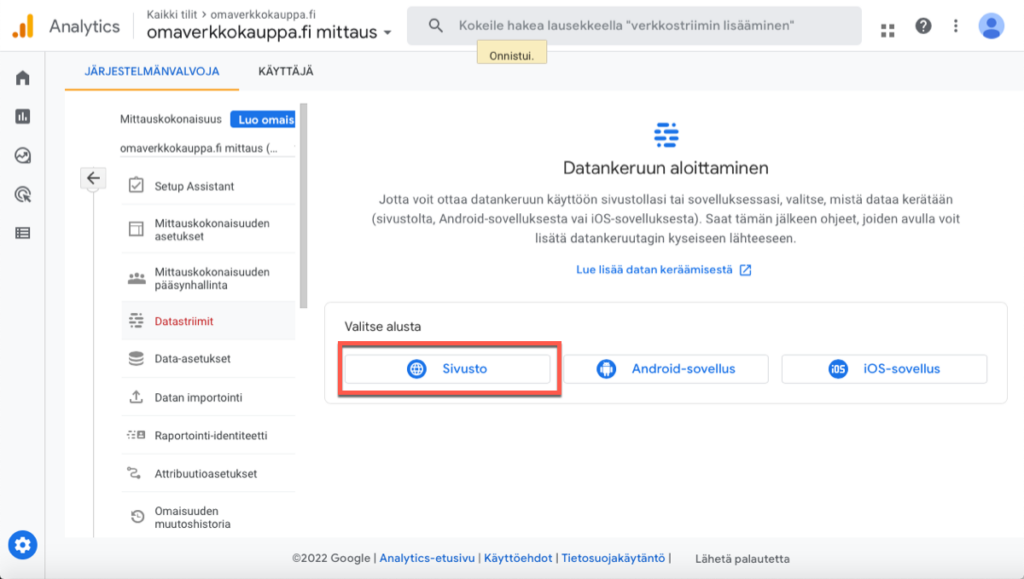
- Valitse alusta: Sivusto (tämä tarkoittaa että datastriimi luodaan verkkosivustolle, muut vaihtoehdot ovat joko Android- tai IOS-sovellus)
#### **ASKEL 6: MÄÄRITÄ DATASTRIIMI**
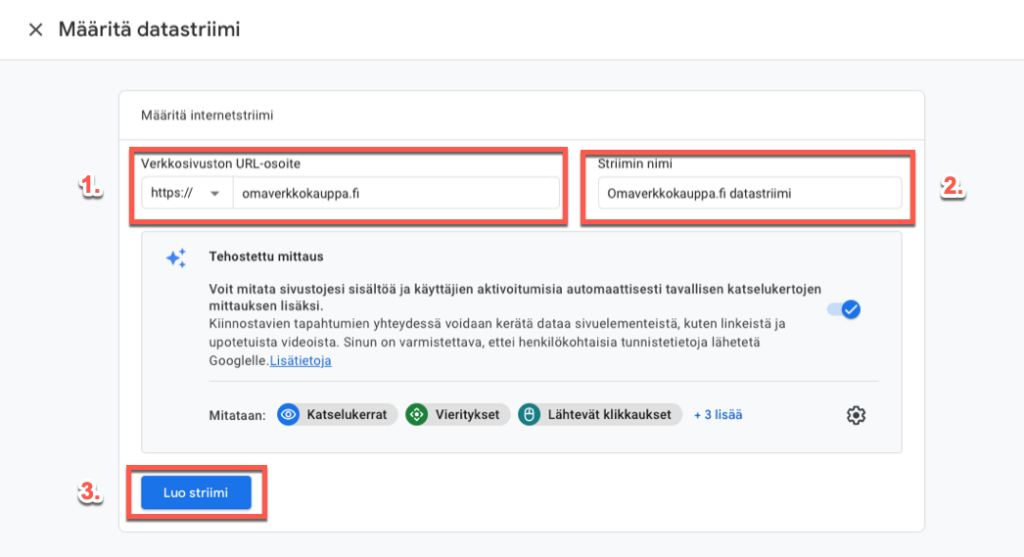
1. Anna verkkosivuston url-osoite
2. Anna striimille nimi (esim. kotisivun osoite + striimi)
3. Paina: Luo striimi
#### **ASKEL 7: STRIIMIN TIEDOT JA STRIIMIN TUNNUS**
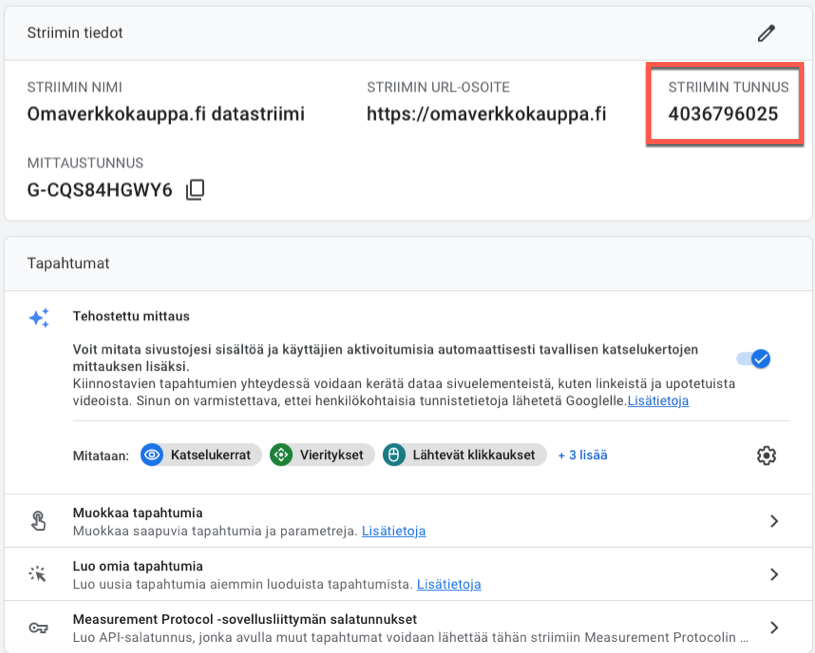
- Kopioi oikealta ylhäältä striimin tunnus, jonka voit sitten itse asentaa WordPress-sivustollesi.
## **GA4 asennus WordPress sivulle tai Woocommerce kauppaan**
Verkkokaupassa tarvitaan enemmän dataa konversio-optimoinnin tarpeisiin kuin tavallisella verkkosivustolla. Tämän takia verkkokauppiaan on hyödyllistä kerätä mahdollisimman paljon dataa asiakkaan sivustokäyttäytymisestä ja ostoprosessista.
Uusi GA4 tarjoaa entistä monipuolisempaa dataa verkkokauppiaalle. Sen takia verkkokaupan analytiikan asentamisessa on hyvä käyttää apuna asiantuntijaa. Hän osaa asentaa seurannan Google tag managerin kanssa niin että se seuraa juuri oikeita asioita.
Seuraavaksi käymme ensin läpi miten GA4 asennetaan tavalliselle WordPress-sivustolle ja sen jälkeen käymme läpileikkauksen siitä miten analytiikka asennetaan verkkokauppaan Google tag managerin avulla.
### **Google Analyticsin asentaminen WordPress sivulle lisäosan kanssa**
Näiden ohjeiden avulla opit asentamaan Google analyticsin omille WordPress kotisivuille lisäosan avulla. Tässä asennuksessa käytämme lisäosaa nimeltään[ ](https://wordpress.org/plugins/header-footer/)[Head, Footer and Post Injections](https://wordpress.org/plugins/header-footer/). Sen saat asennettua muutamalla klikkauksella.
1. Mene WordPressin hallintaan ja klikkaa vasemmasta sivuvalikosta Lisäosat > Lisää uusi
2. Kirjoita lisäosien hakuun **head, footer and post injections**.
3. Paina samannimisestä lisäosasta Asenna nyt, ja sitten Ota käyttöön.
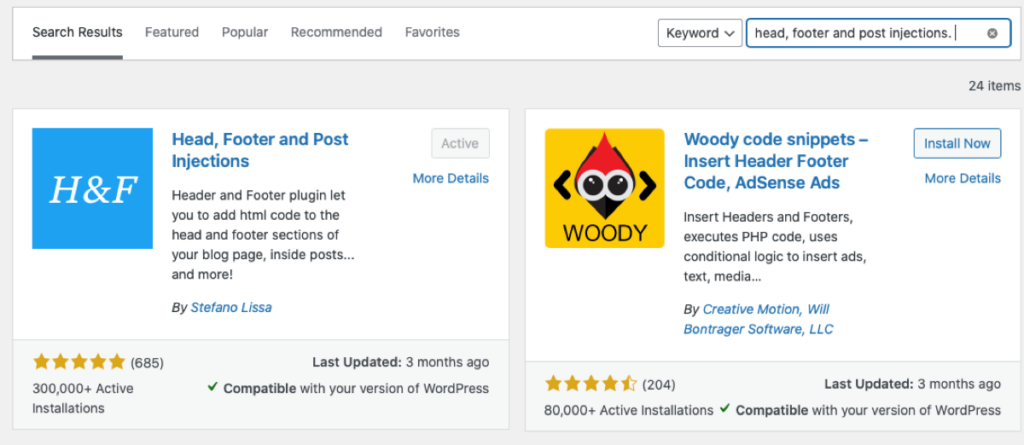4. Lisäosan löydät asennuksen jälkeen hallintapaneelista kohdasta Asetukset > Header and Footer.
5. Näet tekstin <HEAD> PAGE SECTION INJECTION ON EVERY PAGE. Tekstin alle voit lisätä Google analytics seurantakoodin§
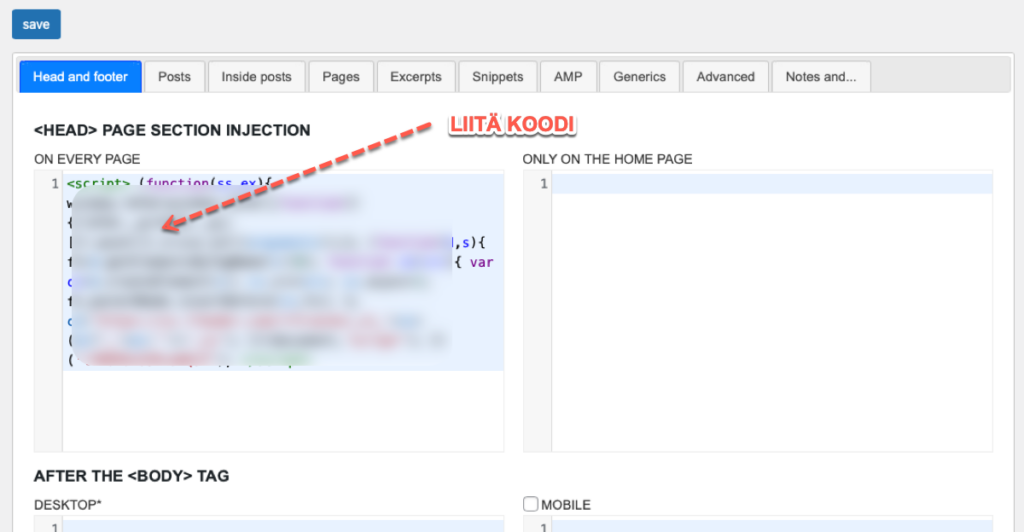Käy lopuksi tarkastamassa Google Analyticsin **Reaaliaikaisesta raportista** että seurantakoodi todella toimii. Muista itse klikkailla sivustolla.
### **Google Analyticsin asennus Woocommerce verkkokauppaan Google Task Managerin avulla**
Verkkokauppiaan tulee aina asentaa GA4 seurantakoodi Google tag managerin avulla. Sen avulla saat käyttöösi paljon verkkokaupan konversio-optimoinnille tärkeää dataa aina konversioseurannasta ostopolkujen analysointiin. Sen lisäksi Google tag managerilla voit asentaa kaikki muutkin markkinointiin liittyvät seurantakoodit kuten Facebook pixelin ja Hotjar -koodin. GTM on kuin verkkokaupan markkinoinnin Swiss Army Knife.
Jos Google tag manager ei ole sinulle entuudestaan tuttu, niin suosittelemme tutustumaan siihen[ ](https://www.youtube.com/watch?v=_D5nd5SZ4s8)[tämän videon avulla](https://www.youtube.com/watch?v=_D5nd5SZ4s8). Et tule katumaan.
### **Lyhyet Tag Manager – ohjeet**
1. Mene Tag Manager -tilillesi.
2. Valitse etusivulla ”Uusi tagi” ja sen jälkeen ”Tagin määritys”.
3. Valitse tagityyppisuositusten joukosta ”Google Analytics: GA4-määritys”.
4. Lisää tagin määritys -osiossa mittaustunnus-kenttään GA4-mittaustunnuksesi, jonka löydät GA4:sta sivustostriimin tiedot -näkymästä.
5. Tämän jälkeen klikkaa näkymän alalaidasta ”Triggerit” ja valitse ”All pages”-niminen triggeri.
6. Lopuksi nimeä tagi *“GA4 – Asetus”* ja tallenna.
7. Klikkaa etusivulla ”Lähetä” ja nimeä versio haluamallasi tavalla ja julkaise.
### **Tarkista lopuksi että seuranta toimii**
Toiminnan voi tarkistaa menemällä sisään Google Analyticsiin ja katsoa reaaliaikaisesta raportista näkyykö sivustolla kävijä. Muista itse käydä sivustolla hieman klikkailemassa.
## **Mitä tietoa Google Analytics tallentaa**
Mitä dataa Google Analyticsin avulla voidaan kerätä:
1. **Reaaliaikainen-raportti** kertoo sivuston reaaliaikaisen kävijämäärän. Klikkaamalla auki reaaliaikainen-välilehden näet kuinka monta kävijää sivuilla on sillä hetkellä.
2. **Yleisö-raportti** antaa tietoa nettisivujesi yleisöstä. Sieltä voit tarkistaa esimerkiksi kävijämäärät tietyltä ajanjaksolta. Voit myös selvittää, mistä maista ja kaupungeista saat kävijöitä sekä millä laitteella he selailevat. Demografisista tiedoista näkee sivustovierailijoiden ikä- ja sukupuolijakauman.
3. **Hankinta-raportti** kertoo mistä he ovat tulleet sivuillesi. Ovatko he tulleet somesta, jonkin linkin, Googlen tai suoraan selaimen kautta.
4. **Käyttäytyminen-raportti** paljastaa miten sivustovierailijat liikkuvat sivuilla. Sieltä näet kuinka kauan vierailijat viettävät aikaa sivustolla ja mikä sivuista kiinnostaa eniten. Varsinkin konversio-optimointia ajatellen, voit tarkistaa täältä miten vierailijat etenevät sivulta toiselle ja minkä sivun kautta he poistuvat.
5. **Konversiot-raportti** kertoo konversioista, joita voivat olla esimerkiksi ostotapahtuma, yhteydenottolomakkeen lähetys tai hintalaskurin täyttö. Konversiot eivät ole siellä valmiina vaan sinun tulee[ määrittää omat konversiotavoitteesi](https://support.google.com/analytics/topic/6150889?hl=fi&ref_topic=1007030), ennen kuin Analytics voi mitata niitä.
## **Yhteenveto**
Uusi Google Analytics 4 tulee heti asentaa vanhan Universal Analyticsin rinnalle. GA4 antaa paljon yksityiskohtaisempaa tietoa kuin aikaisemmin. Vaikka et itse dataa käyttäisikään, niin mahdolliset markkinointikumppanisi osaavat hyödyntää sitä.
## **Usein kysyttyä**
### **Onko GA4 ilmainen?**
Google Analytics 4 on Googlen täysin ilmaiseksi tarjoama analytiikkatyökalu verkkosivuille. Se mittaa verkkosivun kävijävirtaa, sen laatua sekä käyttäytymistä verkkosivuilla. Siitä on olemassa myös maksullinen versio GA 360, josta tehokäyttäjät voivat käyttää edistyneitä ominaisuuksia. Google analyticsin ilmaiseen GA4 versioon on saatu aikaisemmin maksullisia ominaisuuksia GA 360 ympäristöstä.
### **Mikä on vaihtoehto Google Analyticsille?**
Jos et halua käyttää Google Analyticsia, niin hyviä vaihtoehtoja sille ovat Fathom ja Plausible Analytics. Molemmat palvelut ovat hyvin yksinkertaisia käyttää ja selkeästi kevyempiä sivustolle. Ne eivät käytä evästeitä, eikä kävijöitä yksilöidä. Palvelut ovat maksullisia, mutta varsin edullisia. Piwik on myös hyvä vaihtoehto ja ilmaisversiokin tallentaa datan EU:ssa sijaitsevalle palvelimelle.
### **Mistä tiedän onko minulla Universal Analytics vai Google Analytics 4?**
Voit tarkistaa kumpi Google Analytics sinulla on tilin tunnuksesta. Jos tunnuksen alussa on ”UA” ja lopussa numero (UA-XXXXXXXXX-1), niin se on Universal Analytics. Jos taas tunnus alkaa G-kirjaimella (G-XXXXXXXXXX) niin se Google Analytics 4. Tunnuksen löydät katsomalla sivustolle liitettyä koodia tai asennukseen käytetystä WordPress-lisäosasta. Huomaan että GA4:ssa striimin tunnus on eri kuin sen mittaustunnus.
---
## **Muut artikkelit verkkokaupan perustamisesta**
Olemme kirjoittaneet 10 artikkelin oppaan verkkokaupan perustamisesta ja markkinoinnista. Alla olevista artikkeleista löydät lisää hyödyllistä tietoa Woocommerce-verkkokaupan pyörittämisestä ja jatkokehittämisestä.
-
- - Mietitkö verkkokaupan perustamista, mutta et tiedä mitä kaikkea se sisältää. Tutustu [verkkokaupan perustamisoppaaseen](https://www.speedzone.fi/blogi/2024/05/07/verkkokaupan-perustaminen/)
- - Mietitkö millaisen WordPress-teeman valitset verkkokauppaan tai uuteen kotisivuusi? Lue artikkelimme miten valita [WordPress-teema](https://www.speedzone.fi/blogi/2024/05/07/parhaat-wordpress-teemat-2024/) verkkokauppaan tai verkkosivustolle
- - Mietitkö millaisia toiminnallisia lisäominaisuuksia nettikauppaan tarvitaan kuten maksu- tai toimitustavat? Lue lisää artikkelistamme [Woocommerce verkkokaupan integraatiot](https://www.speedzone.fi/blogi/2024/05/09/woocommerce-integraatio/)
- - Haluatko kasvattaa verkkokauppasi hyödyntämällä sähköpostimarkkinointia ja uutiskirjettä? Tutustu artikkeliin [Uutiskirje ja sähköpostilista](https://www.speedzone.fi/blogi/2024/05/06/uutiskirje-ja-sahkopostilista-mahdollisesti-verkkokaupan-kannattavin-myyntikanava/)
- - Millaisia maksutapoja olisi hyvä olla verkkokaupassa? Tästä artikkelista löydät vinkkejä [verkkokaupan maksutapojen](https://www.speedzone.fi/blogi/2024/05/07/verkkokaupan-maksutavat/) valintaan.
- - Web Analytiikka on tärkeä osa verkkokauppasi markkinointia, tutustu miten asennat [Google Analytics 4:n wordpress](https://www.speedzone.fi/blogi/2024/05/07/google-analytics-wordpress/) -sivustolle.
- - Mietitkö mikä verkkokauppa-alusta olisi sopiva yrityksesi tarpeisiin, budjettiin ja taitotasoon? Tutustu nopeasti perustettavaan [Woocommerce verkkokauppa-alustaan](https://www.speedzone.fi/blogi/2024/05/07/woocommerce-wordpress-verkkokauppa/)
- - Miten saisit parannettua verkkokaupan myyntivoimaa ja tulosta? Tutustu artikkeliin [verkkokaupan konversio-optimoinnista](https://www.speedzone.fi/blogi/2024/05/06/konversio-optimointi/).
- - Mietitkö miten hankkia lisää kävijöitä verkkokauppaan. Tutustu artikkeliin [verkkokaupan markkinoinnista](https://www.speedzone.fi/blogi/2024/05/07/verkkokaupan-markkinointi/)
- - Miten valita hyvä, nopea ja varmatoiminen webhotelli Woocommerce verkkokauppaan? Tutustu artikkeliin [Miten valita webhotelli verkkokauppaan?](https://www.speedzone.fi/blogi/2024/05/07/webhotelli-valinta-verkkokauppa/)
-